

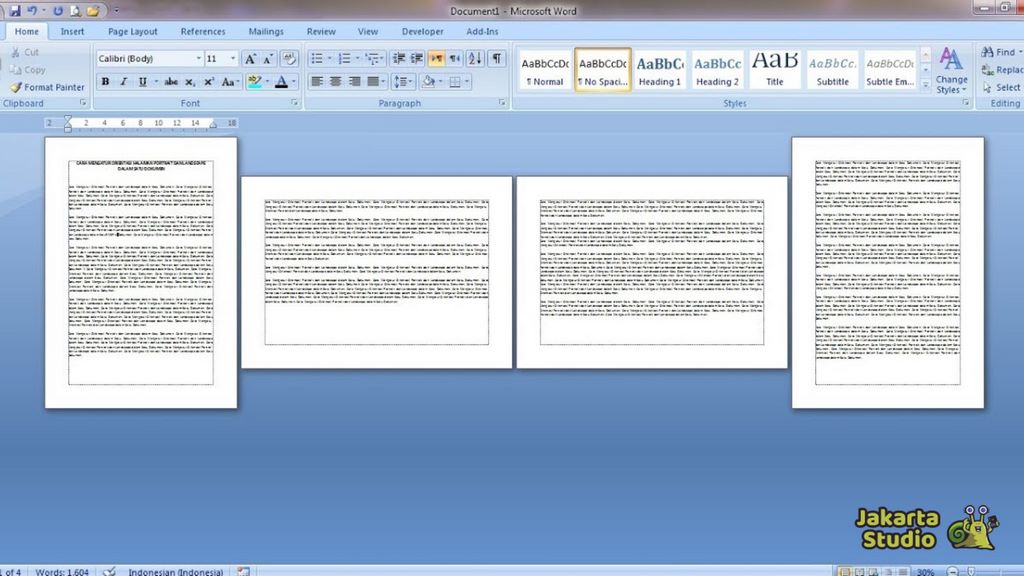

Mengubah orientasi kertas menjadi landscape hanya pada halaman tertentu di Word sering dibutuhkan saat menyisipkan tabel lebar atau gambar besar. Banyak pengguna masih bingung karena pengaturan orientasi default berlaku ke seluruh dokumen.
Memahami Konsep section break
section break adalah pemisah yang membagi dokumen menjadi bagian-bagian independen. Setiap bagian dapat memiliki pengaturan tata letak halaman yang berbeda, termasuk orientasi kertas.
Tanpa section break, Word akan menerapkan perubahan orientasi ke semua halaman. Itulah mengapa langkah pertama adalah menyisipkan section break sebelum dan setelah halaman yang ingin diubah.
Jenis Section Break yang Tepat
Gunakan “Next Page” section break agar setiap bagian dimulai di halaman baru. Opsi ini paling sesuai untuk mengubah orientasi pada halaman tertentu.
Jangan gunakan “Continuous” section break karena dapat menyebabkan perubahan orientasi tidak terduga pada halaman sebelumnya. Pastikan Anda memilih jenis yang benar dari menu Layout > Breaks > Next Page.
Langkah-Langkah Mengubah Orientasi Halaman Tertentu
Pertama, tempatkan kursor di akhir halaman sebelum halaman target. Klik Layout > Breaks > Next Page untuk membuat section break pertama.
Kemudian, pindahkan kursor ke akhir halaman target dan sisipkan section break kedua. Sekarang halaman target berada di antara dua section break.
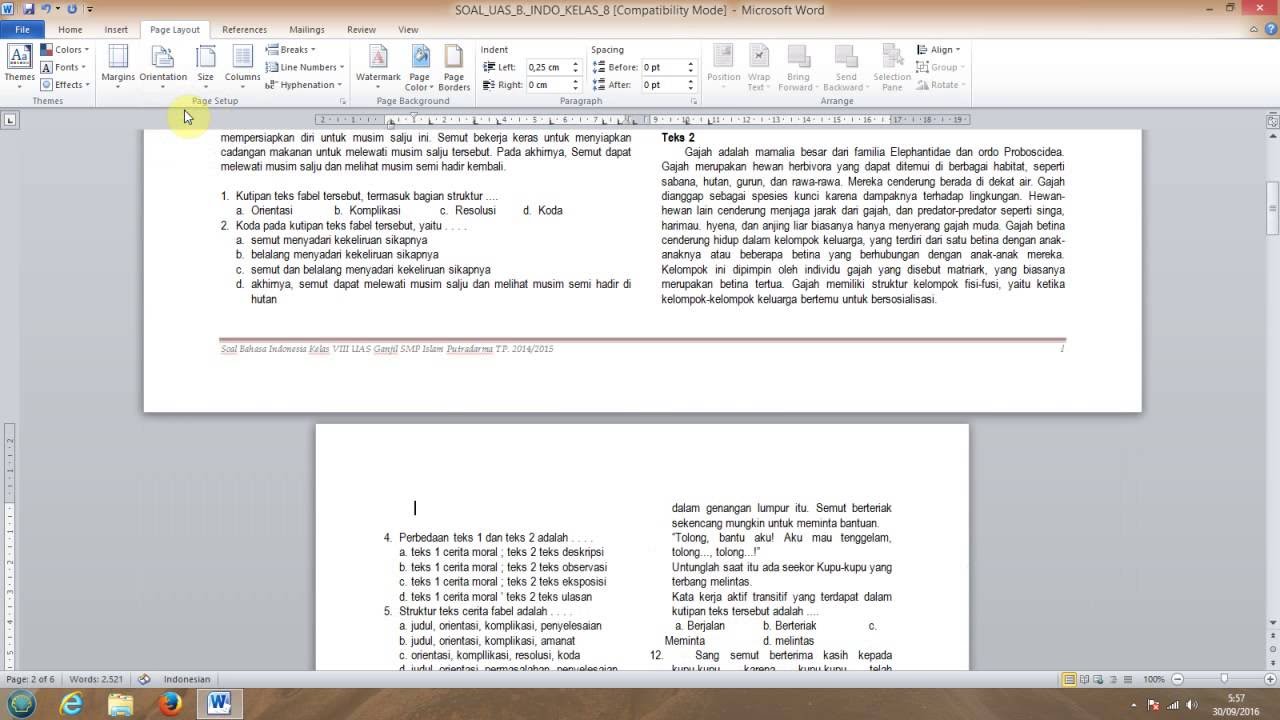
Klik di area halaman target (di antara kedua break). Buka tab Layout, lalu klik Orientation dan pilih Landscape. Hanya halaman tersebut yang berubah.
- Pastikan kursor berada di dalam section yang benar sebelum mengubah orientasi.
- Jika tidak berhasil, periksa apakah break yang disisipkan sudah sesuai jenisnya.
- Gunakan tampilan Draft untuk melihat batas section break dengan jelas.
Tips Mengatasi Masalah Umum
Satu masalah sering terjadi ketika header atau footer ikut berubah. Untuk mencegahnya, nonaktifkan tautan ke bagian sebelumnya pada header/footer di setiap section.
Klik dua kali area header, lalu klik Link to Previous hingga tidak aktif. Lakukan hal yang sama pada footer. Dengan cara ini, header/footer tetap konsisten lintas section.
Jika halaman landscape yang dibuat justru memengaruhi halaman setelahnya, periksa letak section break kedua. Pastikan break kedua ditempatkan tepat di akhir konten halaman target.
Kesimpulan
Menggunakan section break adalah cara paling andal untuk mengubah orientasi kertas di Word pada halaman tertentu. Dengan mengikuti langkah-langkah di atas, Anda dapat menyisipkan tabel lebar atau gambar besar tanpa mengacaukan tata letak keseluruhan dokumen.
Praktikkan beberapa kali agar terbiasa. Jika masih mengalami kendala, periksa kembali posisi kursor dan jenis section break yang digunakan. Selamat mencoba.
