

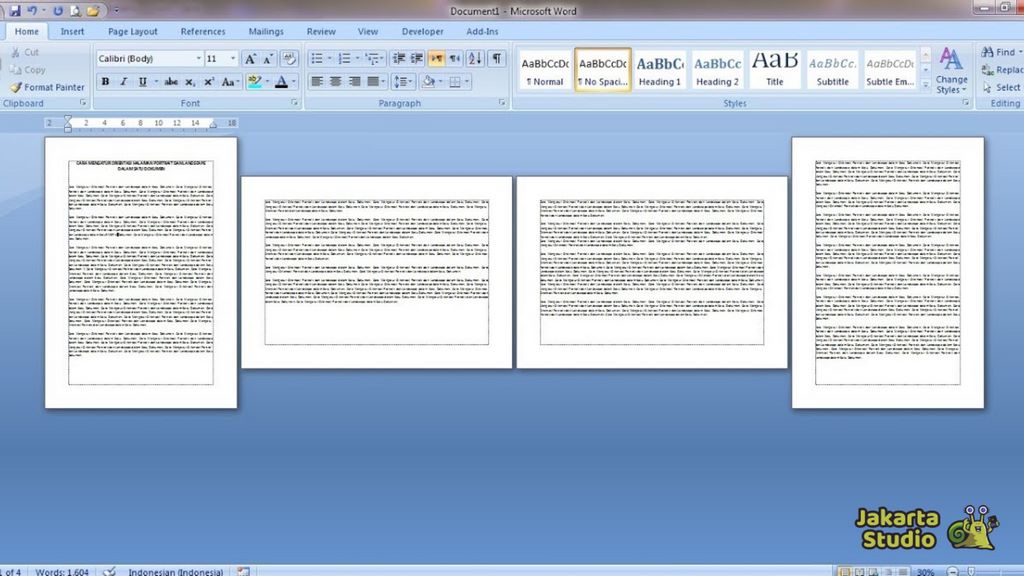

mengubah orientasi halaman dari potret ke landscape di Microsoft Word adalah keterampilan dasar yang sangat berguna. Banyak pengguna sering membutuhkan tata letak horizontal untuk menampilkan tabel lebar atau gambar besar.
Pada tahun 2026, antarmuka Word terus diperbarui namun langkah-langkah dasarnya tetap konsisten. Artikel ini akan memandu Anda melalui beberapa metode praktis untuk mengubah kertas menjadi landscape.
Mengapa Anda Perlu Menggunakan orientasi landscape
Orientasi landscape memberikan ruang horizontal lebih luas dibandingkan potret. Ini sangat ideal untuk dokumen dengan banyak kolom, diagram, atau presentasi data.
Dengan landscape, teks dan elemen visual dapat ditampilkan tanpa harus memotong atau memperkecil ukuran. Format ini juga sering digunakan untuk brosur, poster, dan laporan keuangan.
Langkah Dasar Mengubah Layout di Microsoft Word
Metode paling umum adalah melalui tab Layout yang tersedia di ribbon atas. Klik tab Layout, lalu cari grup Page Setup dan pilih Orientation.
Setelah itu, Anda akan melihat dua pilihan: Portrait dan Landscape. Pilih Landscape untuk menerapkan perubahan ke seluruh dokumen.
Jika Anda hanya ingin mengubah satu halaman saja, jangan khawatir karena ada trik khusus yang akan dijelaskan di bagian selanjutnya.
Mengubah Seluruh Dokumen Sekaligus
Untuk dokumen yang seluruhnya ingin menggunakan landscape, cukup ikuti langkah di atas tanpa perlu pengaturan tambahan. Perubahan akan langsung berlaku dari halaman pertama hingga terakhir.
Pastikan Anda menyimpan dokumen setelah perubahan agar tidak hilang saat ditutup. Fitur ini sudah tersedia di semua versi Word termasuk Office 365 dan Word 2026.
Mengubah Halaman Tertentu Saja
Kadang Anda hanya perlu satu halaman dalam dokumen potret yang berubah menjadi landscape. Caranya dengan menyisipkan section break sebelum dan sesudah halaman target.
Letakkan kursor di akhir halaman sebelumnya, buka tab Layout, klik Breaks, lalu pilih Next Page. Ulangi untuk halaman setelah target.
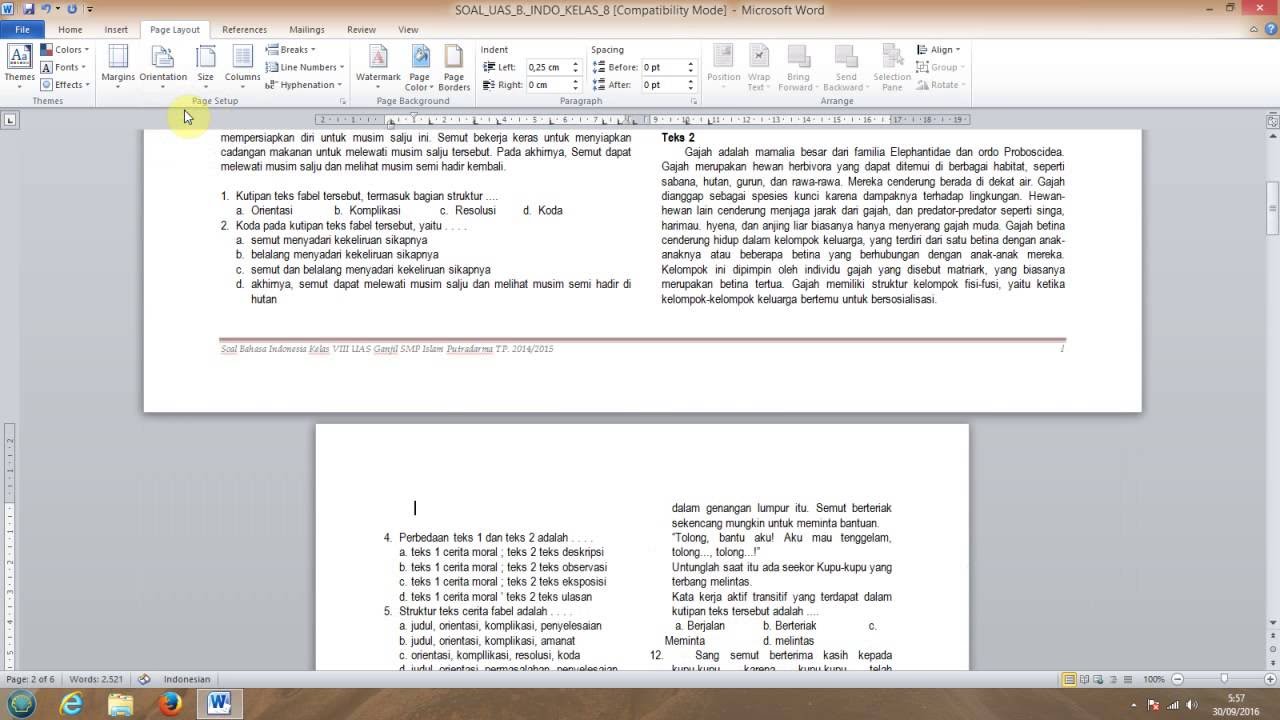
Setelah section break terpasang, klik di dalam halaman yang ingin diubah, lalu atur orientation menjadi Landscape. Halaman lain tetap potret.
Cara Cepat Mengubah Orientasi dengan Shortcut Keyboard
Meskipun tidak ada shortcut langsung untuk mengubah orientasi, Anda bisa mempercepat akses dengan menekan Alt, lalu P, lalu O. Kombinasi ini membuka menu Orientation dengan cepat.
Beberapa pengguna juga menggunakan makro kustom untuk otomatisasi. Namun untuk pengguna umum, cara manual lewat tab Layout sudah cukup efisien.
Tips Mengatur Landscape di Word Versi 2026
Word 2026 menghadirkan peningkatan pada panel Page Setup yang lebih intuitif. Anda bisa mengaksesnya dengan mengklik ikon kecil di pojok kanan bawah grup Page Setup.
Di dalam dialog tersebut, selain orientation, Anda juga bisa mengatur margin, ukuran kertas, dan menerapkan perubahan ke bagian tertentu. Pastikan memilih opsi Apply to: This section agar hanya halaman tertentu yang berubah.
Fitur Live Preview juga membantu melihat hasil perubahan sebelum diterapkan. Ini sangat berguna untuk menghindari kesalahan layout.
Mengatasi Masalah Umum Saat Mengubah Layout
Kadang setelah mengubah ke landscape, teks atau gambar menjadi terpotong. Solusinya adalah menyesuaikan margin atau memilih ukuran kertas yang sesuai.
Jika tabel masih terlihat sempit, coba gunakan fitur AutoFit untuk menyesuaikan lebar kolom secara otomatis. Anda juga bisa mengubah skala halaman saat mencetak.
Pastikan printer yang digunakan mendukung kertas landscape untuk hasil cetak optimal. Sebagian besar printer modern sudah kompatibel.
Kesimpulan
Mengubah kertas di Word menjadi landscape sebenarnya proses sederhana yang bisa dilakukan dalam hitungan detik. Dengan memahami section break, Anda bisa mengatur orientasi per halaman secara fleksibel.
Terapkan tips di atas agar dokumen Anda terlihat profesional dan mudah dibaca. Jangan ragu bereksperimen dengan berbagai pengaturan untuk hasil terbaik.
