


Mengubah ukuran kertas di Microsoft Word merupakan keterampilan dasar yang sangat penting. Banyak pengguna pemula sering kali bingung saat harus menyesuaikan dokumen dengan format kertas tertentu.
Artikel ini akan membahas langkah-langkah mudah untuk mengubah ukuran kertas di berbagai versi Word. Anda juga akan mempelajari tips tambahan agar dokumen tercetak dengan rapi.
Mengenal Opsi ukuran kertas di Microsoft Word
Microsoft Word menyediakan berbagai pilihan ukuran kertas standar seperti A4, Letter, dan Legal. Setiap ukuran memiliki fungsi yang berbeda tergantung kebutuhan dokumen Anda.
Ukuran A4 umum digunakan untuk dokumen perkantoran di Indonesia. Sementara ukuran Letter lebih sering dipakai di Amerika Serikat dan beberapa negara lainnya.
Perbedaan Ukuran Kertas yang Sering Digunakan
Ukuran A4 memiliki dimensi 210 x 297 milimeter, sedangkan Letter berukuran 215,9 x 279,4 milimeter. Perbedaan ini cukup signifikan dan dapat mempengaruhi tata letak teks serta gambar.
Selain itu, ada pula ukuran Legal (215,9 x 355,6 milimeter) yang biasa digunakan untuk dokumen hukum. Memilih ukuran yang tepat akan menghindari pemotongan konten saat pencetakan.
Langkah Mudah Mengubah Ukuran Kertas di Word
Proses mengubah ukuran kertas di Microsoft Word sangatlah sederhana. Ikuti langkah-langkah berikut untuk menyesuaikan dokumen Anda.
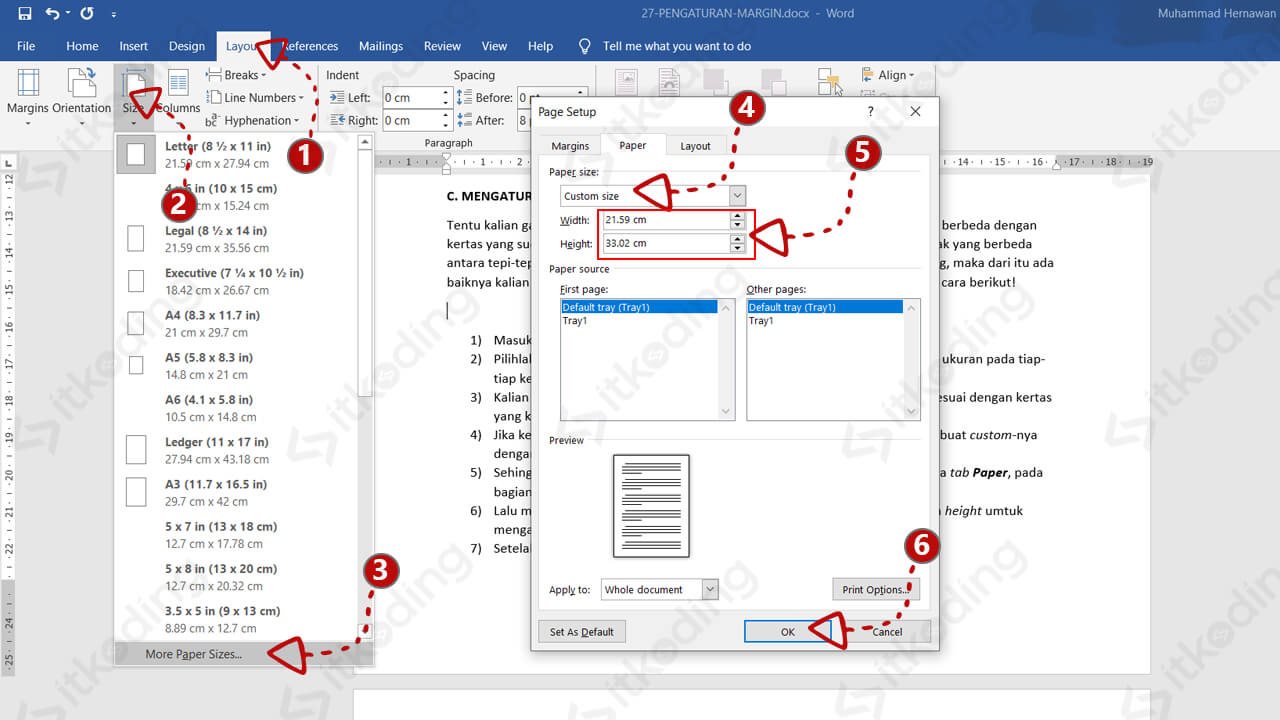
Pertama, buka dokumen yang ingin Anda edit. Kemudian, klik tab Layout atau Page Layout di bagian atas jendela Word.
Mengakses Menu Ukuran Kertas
Di dalam tab Layout, cari grup Page Setup dan klik ikon kecil di pojok kanan bawah grup tersebut. Sebuah jendela dialog akan muncul dengan beberapa opsi pengaturan.
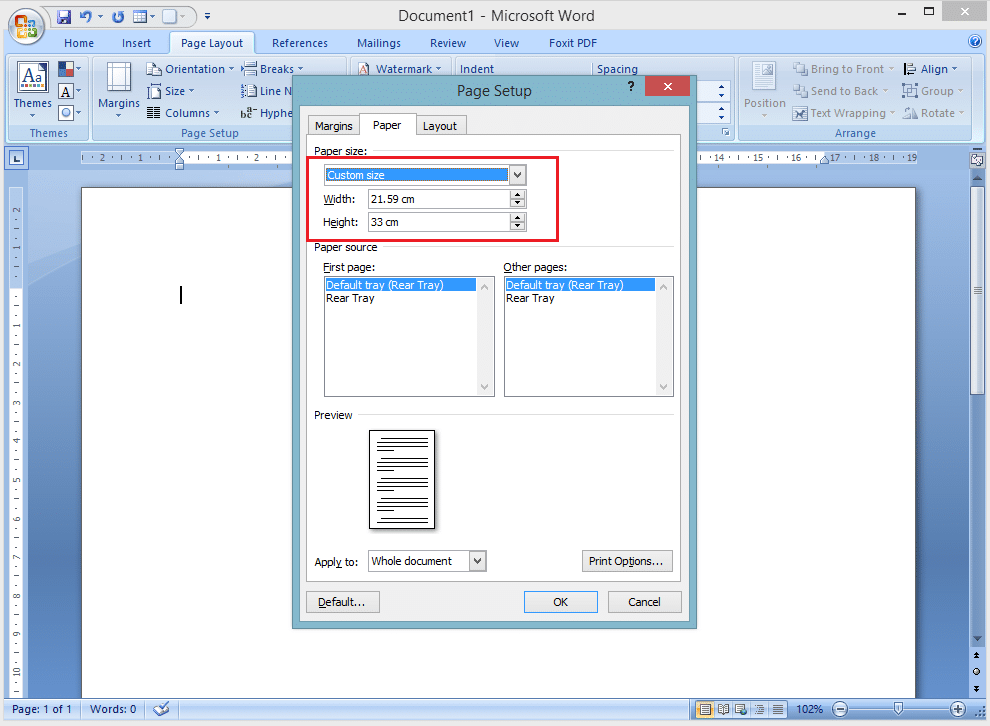
Pada jendela Page Setup, pilih tab Paper untuk melihat daftar ukuran kertas yang tersedia. Anda bisa memilih ukuran yang diinginkan dari menu drop-down.
Memilih Ukuran Kertas Kustom
Jika ukuran standar tidak sesuai, Anda dapat membuat ukuran kustom. Cukup masukkan lebar dan tinggi kertas secara manual di kolom Width dan Height.
Pastikan satuan yang digunakan sudah benar, misalnya sentimeter atau inci. Setelah selesai, klik OK untuk menerapkan perubahan pada dokumen.
Mengubah Ukuran Kertas untuk Seluruh Dokumen atau Sebagian
Secara default, perubahan ukuran kertas akan berlaku untuk seluruh dokumen. Namun, Anda bisa menerapkannya hanya pada bagian tertentu jika diperlukan.
Caranya adalah dengan memilih teks atau halaman yang ingin diubah ukurannya. Kemudian, buka menu Page Setup dan pilih opsi Apply to: This point forward.
Fitur ini sangat berguna saat Anda perlu menyisipkan halaman dengan ukuran berbeda di tengah dokumen. Misalnya, untuk menyertakan poster atau diagram besar.
Tips Mengatur Margin dan Orientasi Kertas
Selain ukuran, margin dan orientasi kertas juga perlu diperhatikan. Margin yang terlalu sempit dapat membuat teks terpotong saat dicetak.
Di jendela Page Setup yang sama, Anda bisa mengatur margin di tab Margins. Pilih opsi Normal, Narrow, atau kustom sesuai kebutuhan.
Orientasi kertas dapat diubah antara Portrait (tegak) dan Landscape (mendatar). Orientasi Landscape cocok untuk dokumen dengan tabel lebar atau grafik horizontal.
Menyimpan Pengaturan Ukuran Kertas sebagai Default
Jika Anda sering menggunakan ukuran kertas tertentu, simpan sebagai default. Klik tombol Set As Default di jendela Page Setup.
Word akan menanyakan apakah Anda ingin mengubah template normal. Pilih Yes agar semua dokumen baru menggunakan ukuran kertas tersebut.
Dengan cara ini, Anda tidak perlu mengatur ulang ukuran kertas setiap kali membuat dokumen baru. Ini menghemat waktu dan mengurangi kesalahan.
Kesimpulan
Mengubah ukuran kertas di Microsoft Word adalah proses yang cepat dan mudah. Dengan memahami langkah-langkah di atas, Anda dapat menyesuaikan dokumen sesuai kebutuhan.
Jangan lupa untuk selalu memeriksa pratinjau cetak sebelum mencetak dokumen. Hal ini memastikan bahwa semua konten tercetak dengan rapi dan tidak terpotong.
