

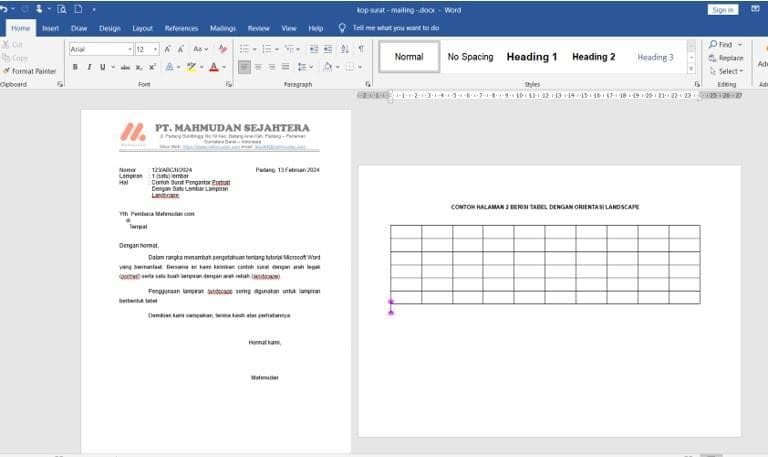

Mengubah orientasi halaman di Microsoft Word merupakan keterampilan dasar yang sering dibutuhkan saat menyusun dokumen. Banyak pengguna masih bingung ketika harus mengatur kertas menjadi potrait setelah sebelumnya menggunakan landscape. Panduan ini akan menjelaskan langkah-langkah praktis untuk mengubah kertas di Word jadi potrait pada tahun 2026.
Orientasi potrait adalah posisi halaman dengan lebar lebih pendek dibandingkan tingginya. Sebaliknya, landscape membuat halaman lebih lebar daripada tingginya. Memahami perbedaan ini penting agar dokumen terlihat profesional dan sesuai dengan kebutuhan konten.
Pengertian Orientasi Potrait dan Landscape
Potrait biasanya digunakan untuk dokumen standar seperti surat, laporan, atau makalah. Format ini memudahkan pembacaan teks vertikal tanpa perlu menggulir ke samping. Landscape lebih cocok untuk tabel lebar, grafik, atau presentasi yang membutuhkan ruang horizontal lebih luas.
Microsoft Word memungkinkan penggantian orientasi kapan saja tanpa mengubah konten yang sudah ditulis. Pengaturan ini bisa diterapkan pada seluruh dokumen atau hanya beberapa halaman tertentu. Dengan mengetahui cara mengubah orientasi, Anda bisa meningkatkan efisiensi kerja sekaligus menjaga kerapian dokumen.
Langkah Cepat Mengubah Kertas Jadi Potrait di Microsoft Word
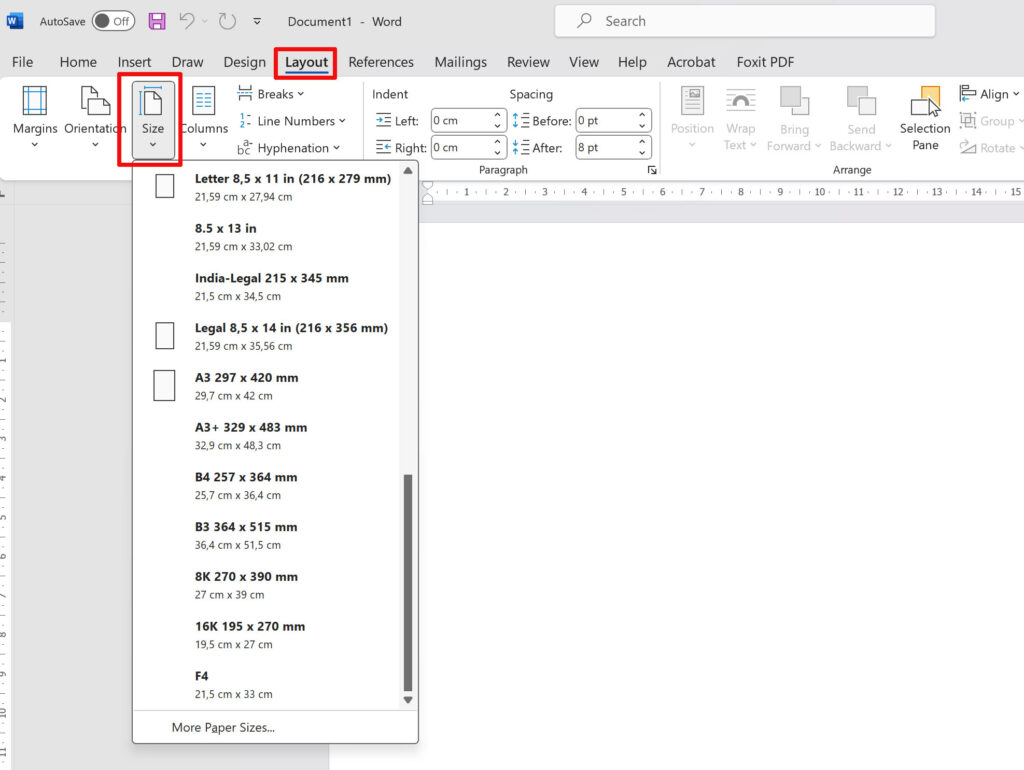
Pertama, buka dokumen yang ingin diubah orientasinya di Microsoft Word versi 2026. Arahkan kursor ke tab Layout atau Page Layout yang terletak di ribbon menu. Klik ikon Orientation dan pilih opsi Portrait dari daftar yang muncul.
Setelah itu, seluruh halaman dalam dokumen akan berubah menjadi potrait secara otomatis. Jika sebelumnya ada halaman dengan orientasi landscape, langkah ini akan menyelaraskan semuanya. Pastikan tidak ada bagian dokumen yang terpotong karena perubahan lebar halaman.
Apabila Anda hanya ingin mengubah satu halaman tertentu saja, jangan gunakan langkah di atas. Word menyediakan fitur section break untuk mengatur orientasi secara terpisah. Tempatkan kursor di akhir halaman sebelumnya, lalu masuk ke Layout > Breaks > Next Page.
Mengatur Break Halaman untuk Orientasi Berbeda
Setelah menyisipkan section break, klik pada halaman yang ingin dijadikan potrait. Buka menu Orientation dan pilih Portrait. Sekarang hanya halaman setelah break tersebut yang berubah, sementara halaman sebelumnya tetap landscape.
Ulangi langkah ini jika Anda ingin mengembalikan orientasi ke landscape pada halaman berikutnya. Pastikan setiap perubahan dibuat dalam section baru agar tidak memengaruhi bagian lain. Teknik ini sangat berguna saat menyusun dokumen campuran seperti lampiran tabel lebar di tengah laporan.
Tips Tambahan Mengelola orientasi halaman
Periksa margin halaman setelah mengubah orientasi karena ukuran potrait memiliki area cetak berbeda. Buka menu Margins di tab Layout dan sesuaikan jika diperlukan. Margin yang terlalu kecil bisa membuat teks atau gambar terpotong saat dicetak.
Gunakan fitur Print Preview sebelum mencetak untuk memastikan tampilan sudah sesuai. Word 2026 menyediakan opsi One Page atau Multiple Pages di pratinjau. Ini membantu Anda melihat bagaimana orientasi potrait memengaruhi tata letak keseluruhan dokumen.
Jika Anda sering bekerja dengan dokumen campuran, simpan pengaturan orientasi sebagai template. Buat file kosong dengan orientasi potrait default, lalu simpan sebagai Word Template (*.dotx). Dengan cara ini, Anda tidak perlu mengatur orientasi setiap kali memulai dokumen baru.
Perhatikan juga bahwa perubahan orientasi dapat memengaruhi penomoran halaman atau header/footer. Periksa ulang elemen-elemen tersebut setelah mengubah orientasi. Word biasanya menyesuaikan secara otomatis, tetapi ada kalanya penyesuaian manual diperlukan terutama jika menggunakan section break.
Kesimpulan
Mengubah kertas di Word jadi potrait adalah proses sederhana yang bisa dilakukan dalam hitungan detik. Pahami perbedaan orientasi, gunakan section break untuk halaman tertentu, dan sesuaikan margin serta tampilan cetak. Dengan langkah-langkah di atas, dokumen Anda akan terlihat rapi dan profesional.
Terapkan panduan ini pada setiap dokumen yang membutuhkan tata letak potrait, baik untuk keperluan pribadi, kantor, maupun akademis. Jangan ragu untuk bereksperimen dengan orientasi campuran agar hasil karya Anda lebih fleksibel dan informatif.
