


mengatur ukuran kertas menjadi F4 di Microsoft Word sering dibutuhkan untuk dokumen resmi seperti surat atau laporan. Banyak pengguna masih bingung karena ukuran ini tidak muncul secara langsung di menu bawaan Word. Oleh karena itu, penting memahami langkah-langkah yang tepat agar hasil cetakan sesuai dengan kebutuhan.
Apa Itu ukuran kertas F4 dan Bedanya dengan A4?
ukuran kertas F4 memiliki dimensi 210 x 330 mm, lebih panjang dari A4 yang hanya 210 x 297 mm. Perbedaan ini membuat F4 sering digunakan untuk formulir atau dokumen yang membutuhkan ruang lebih vertikal. Di Indonesia, F4 juga dikenal dengan istilah folio atau HVS legal.
Sayangnya, Microsoft Word tidak secara default mencantumkan ukuran F4 di daftar kertas standar. Anda harus menambahkan ukuran ini secara manual melalui pengaturan kustom. Prosesnya sederhana dan bisa dilakukan di semua versi Word.
Langkah-Langkah Mengubah Kertas F4 di Microsoft Word
Melalui Menu Layout atau Page Setup
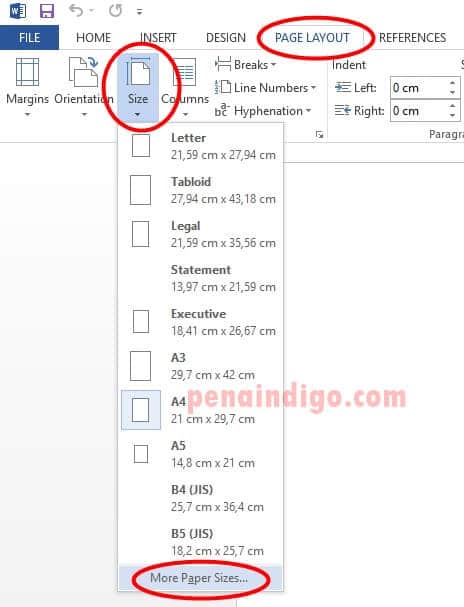
Buka dokumen Anda dan klik tab Layout di bagian atas jendela Word. Kemudian, pilih menu Size yang terletak di grup Page Setup. Di bagian bawah daftar ukuran kertas, klik option More Paper Sizes.
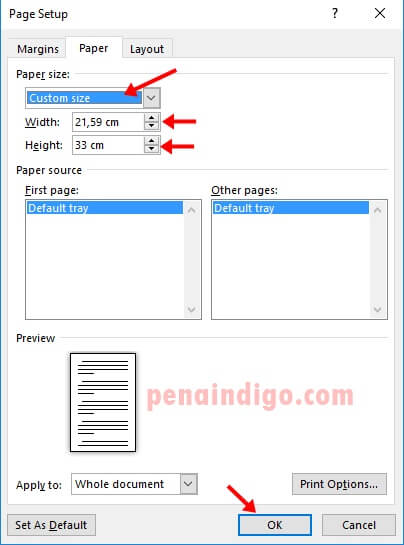
Akan muncul jendela Page Setup dengan tab Paper. Pada bagian Paper size, pilih opsi Custom size dari menu drop-down. Masukkan lebar 21 cm dan tinggi 33 cm untuk ukuran F4 yang presisi.
Setelah itu, klik OK untuk menerapkan perubahan pada dokumen Anda. Pastikan ukuran kertas sudah berubah sesuai keinginan sebelum mencetak.
Menyimpan Ukuran F4 Sebagai Default
Agar tidak perlu mengatur ulang setiap kali membuat dokumen baru, Anda bisa menyimpan ukuran ini sebagai default. Di dalam jendela Page Setup, setelah mengatur ukuran F4, klik tombol Set As Default di bagian kiri bawah.
Word akan menanyakan apakah Anda ingin mengubah template Normal.dotm untuk semua dokumen baru. Pilih Yes untuk menerapkan perubahan secara permanen. Kini setiap Anda membuka Word baru, ukuran kertas akan langsung F4.
Menggunakan Add-in atau Fitur Cepat
Beberapa versi Word menyediakan add-in untuk mengatur ukuran kertas khusus seperti F4. Anda bisa mencari template atau add-in resmi dari Microsoft Store jika sering menggunakan ukuran ini. Alternatifnya, buat makro sederhana untuk mengubah ukuran dengan satu klik.
Cara ini sangat berguna bagi pengguna yang sering berganti-ganti ukuran kertas. Dengan makro, Anda dapat memprogram tombol pintas untuk langsung menyetel F4 tanpa melalui menu panjang.
Masalah Umum Saat Mengatur Ukuran F4 dan Solusinya
Salah satu masalah adalah printer tidak mendukung ukuran F4 sehingga hasil cetak terpotong atau tidak sesuai. Solusinya, periksa pengaturan printer di Control Panel dan tambahkan ukuran kustom F4 di driver printer Anda.
Selain itu, terkadang penampilan di layar berbeda dengan hasil cetak. Pastikan pengaturan margin dan orientasi halaman juga disesuaikan. Gunakan fitur Print Preview sebelum mencetak untuk memverifikasi hasil akhir.
Jika ukuran F4 tidak muncul di pilihan printer, restart aplikasi Word dan printer. Kadang pengaturan perlu disimak ulang agar sinkron antara software dan hardware.
Tips Mengoptimalkan Penggunaan Kertas F4 di Word 2026
Pada versi Microsoft Word 2026, fitur pengaturan kertas kustom semakin mudah diakses melalui panel samping. Anda dapat langsung mengetik dimensi F4 di kolom Width dan Height tanpa perlu membuka jendela Page Setup. Perubahan ini sudah langsung diterapkan secara real-time.
Gunakan juga fitur Collaboration Tools untuk berbagi dokumen dengan ukuran F4 tanpa merusak format. Pastikan semua penerima dokumen memiliki font dan margin yang sama agar tampilan tetap rapi. Dengan langkah ini, pekerjaan Anda akan lebih efisien dan profesional.
Kesimpulan
Mengubah kertas F4 di MS Word tidaklah sulit jika Anda mengikuti langkah sistematis melalui menu Layout. Dengan menyimpan sebagai default, Anda bisa menghemat waktu setiap kali membuat dokumen baru.
Pastikan printer mendukung ukuran F4 dan lakukan pengecekan melalui Print Preview. Dengan demikian, hasil cetak akan sesuai dengan harapan tanpa kesalahan potong atau margin. Semoga panduan ini membantu Anda mengelola dokumen dengan lebih baik.
