


Banyak pengguna Microsoft Word 2007 yang masih bingung saat harus menggunakan ukuran kertas F4. Padahal ukuran ini sangat umum dipakai untuk dokumen formal di Indonesia, seperti surat dan laporan. Artikel ini akan memandu Anda dengan langkah-langkah praktis dan jelas.
Mengenal ukuran kertas F4
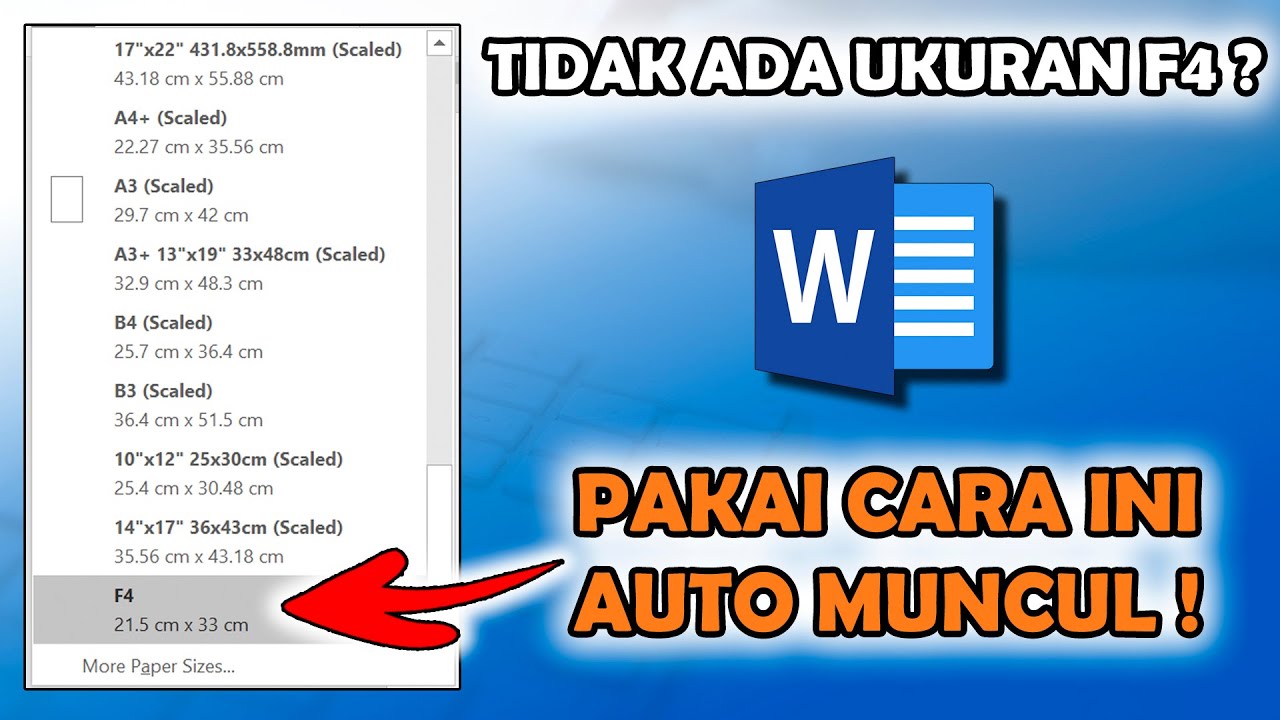
Ukuran kertas F4 memiliki dimensi 210 mm x 330 mm atau 8,27 inci x 13 inci. Perbedaan utama dengan A4 adalah panjangnya yang lebih sekitar 30 mm. Di Indonesia, kertas F4 sering disebut sebagai kertas folio dan menjadi standar untuk keperluan administrasi.
Mengetahui dimensi ini penting sebelum mengubah pengaturan di Word 2007. Pastikan Anda memilih ukuran yang benar agar hasil cetak sesuai dengan kebutuhan. Kesalahan memilih ukuran dapat menyebabkan dokumen terpotong atau margin tidak rapi.
Langkah Mengubah Ukuran Kertas di Word 2007
Membuka Menu Page Setup
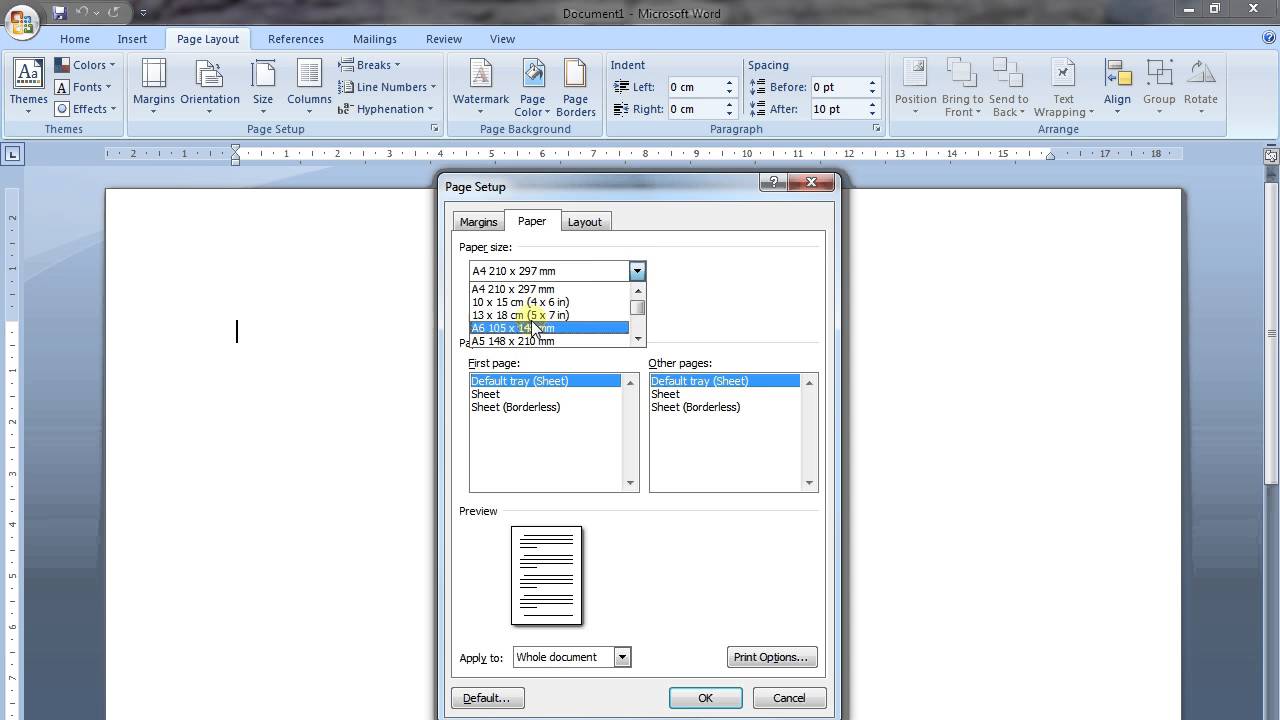
Langkah pertama adalah membuka dokumen yang akan diubah ukuran kertasnya. Klik tab Page Layout yang berada di bagian atas jendela Word 2007. Kemudian cari grup Page Setup dan klik ikon kecil di pojok kanan bawah grup tersebut.
Ikon ini akan membuka kotak dialog Page Setup yang berisi beberapa tab pengaturan. Fokuslah pada tab Paper untuk mulai mengatur ukuran kertas. Tab ini menyediakan daftar ukuran standar serta opsi kustom.
Memilih atau Menambahkan Ukuran F4
Di dalam tab Paper, temukan menu drop-down Paper size. Gulir ke bawah hingga Anda melihat opsi F4, lalu pilih opsi tersebut. Jika menu tidak menampilkan F4 secara langsung, pilih Custom size dan masukkan 210 mm untuk Width dan 330 mm untuk Height.
Setelah memilih atau memasukkan ukuran, klik tombol OK untuk menerapkannya. Ukuran kertas dokumen Anda sekarang telah berubah menjadi F4. Anda bisa langsung melihat perubahan pada area halaman di layar.
Tips Mengatur Margin untuk Kertas F4
Ukuran F4 yang lebih panjang memerlukan penyesuaian margin agar isi dokumen tetap rapi. Buka kembali kotak dialog Page Setup dan pilih tab Margins. Atur margin misalnya atas 4 cm, bawah 3 cm, kiri 4 cm, dan kanan 3 cm.
Anda juga bisa memilih orientasi halaman, apakah potrait atau lanskap. Untuk dokumen teks biasa, potrait lebih sering digunakan. Setelah selesai, klik OK untuk menyimpan pengaturan margin.
Menyimpan Pengaturan sebagai Standar
Agar tidak perlu mengatur ulang setiap kali membuat dokumen baru, simpan pengaturan ini sebagai bawaan. Di dalam kotak dialog Page Setup, klik tombol Set As Default setelah mengatur ukuran dan margin. Kemudian konfirmasi dengan mengklik Yes pada pesan yang muncul.
Mulai saat itu, setiap dokumen baru akan menggunakan ukuran kertas F4 secara otomatis. Anda dapat menghemat waktu dan menghindari pengaturan berulang untuk pekerjaan rutin.
Kesimpulan
Mengubah ukuran kertas ke F4 di MS Word 2007 ternyata sangat mudah dengan mengikuti langkah-langkah sederhana. Pastikan ukuran dan margin sudah tepat sebelum mencetak dokumen. Dengan menyimpan sebagai standar, Anda bisa bekerja lebih efisien dan konsisten.
Semoga panduan ini membantu Anda mengelola dokumen dengan ukuran kertas F4 tanpa kesulitan. Selamat mencoba dan sukses selalu dalam pekerjaan administrasi Anda.
