


Mengatur ukuran kertas F4 di Word sering diperlukan untuk dokumen perkantoran atau tugas akademik. F4 memiliki ukuran 21,6 x 33 cm yang berbeda dari kertas A4 atau Letter. Panduan ini akan membantu Anda mengubah pengaturan kertas dengan cepat dan tepat.
Mengapa Ukuran kertas F4 Penting?
Banyak instansi di Indonesia masih menggunakan kertas F4 untuk laporan dan surat menyurat. Ukuran ini lebih panjang dari A4 sehingga cocok untuk dokumen dengan banyak baris tabel. Tanpa pengaturan yang benar, hasil cetakan bisa terpotong atau tidak sesuai format.
Mengenal perbedaan ukuran kertas juga penting agar dokumen terlihat profesional. F4 sering disebut folio atau legal di beberapa daerah, tetapi secara standar memiliki dimensi khusus.
Langkah-Langkah Mengubah Kertas F4 di Word
Menggunakan Menu Layout
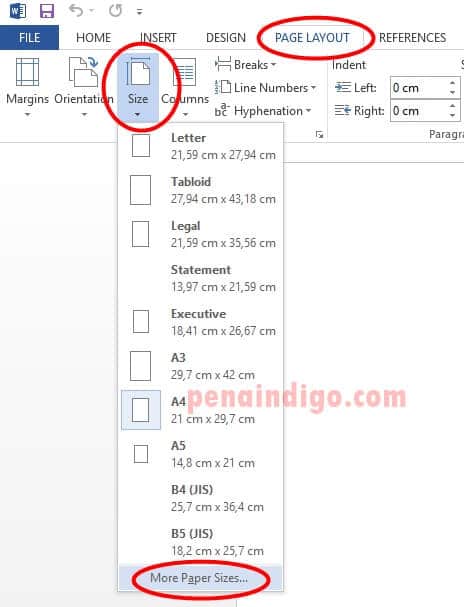
Buka dokumen Word Anda dan klik tab Layout di bagian atas jendela. Carilah ikon Size atau Ukuran pada grup Page Setup. Pilih opsi More Paper Sizes atau Ukuran Kertas Lainnya jika F4 tidak muncul di daftar.
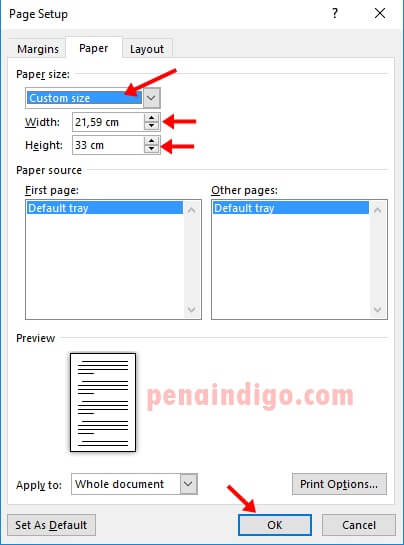
Setelah itu, masukkan lebar 21,6 cm dan tinggi 33 cm pada kotak dialog yang terbuka. Pastikan satuan yang digunakan adalah sentimeter, lalu klik OK. Ukuran kertas akan langsung berubah untuk seluruh dokumen.
Melalui Page Setup
Anda juga bisa mengakses Page Setup langsung dengan mengklik panah kecil di pojok kanan bawah grup Page Setup. Pada jendela yang muncul, pilih tab Paper dan atur Width dan Height sesuai ukuran F4.
Metode ini berguna jika ingin mengatur margin atau orientasi halaman sekaligus. Setelah selesai, klik OK dan semua halaman akan mengikuti pengaturan tersebut. Jangan lupa simpan dokumen agar perubahan tidak hilang.
Menggunakan Printer Properties
Kadang pengaturan dari Word tidak langsung terbaca oleh printer. Saat mencetak, pilih Properties pada dialog Print dan cari opsi ukuran kertas khusus. Beberapa printer menyediakan preset untuk F4 atau Folio.
Jika tidak ada, buat ukuran kustom dengan memasukkan dimensi yang sama. Cara ini memastikan printer mencetak sesuai ukuran yang diinginkan tanpa pemotongan otomatis.
Tips Mengatasi Ukuran F4 Tidak Tersedia
Apabila ukuran F4 tidak muncul di daftar Word, Anda bisa menambahkan melalui pengaturan printer terlebih dahulu. Buka Devices and Printers di Windows, pilih printer Anda, lalu klik Printing Preferences dan buat ukuran kertas baru.
Setelah ukuran kustom tersimpan, Word akan mendeteksinya saat Anda memilih Size atau Ukuran Kertas. Pastikan Anda memilih printer yang sama saat mengatur dokumen agar konsisten.
Untuk pengguna Mac, prosesnya sedikit berbeda. Pada menu File pilih Page Setup, lalu pilih Paper Size dan klik Manage Custom Sizes. Tambahkan ukuran F4 dengan lebar 21,6 cm dan tinggi 33 cm.
Kesimpulan
Mengubah kertas F4 di Word tidaklah sulit jika Anda tahu langkah-langkahnya. Gunakan menu Layout atau Page Setup untuk mengatur ukuran secara manual. Jika ukuran tidak tersedia, manfaatkan pengaturan printer kustom.
Dengan mengikuti panduan ini, dokumen Anda akan tercetak sempurna sesuai format yang dibutuhkan. Pastikan selalu memeriksa pratinjau cetak sebelum mencetak untuk memastikan hasil maksimal.
