

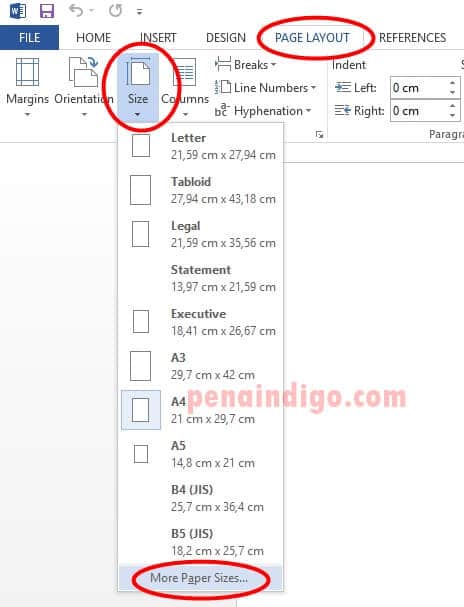

ukuran kertas F4 sering menjadi pilihan utama untuk dokumen formal di Indonesia. Word 2010 sudah menyediakan pengaturan khusus untuk ukuran ini meskipun tidak langsung terlihat di daftar default.
Banyak pengguna merasa bingung saat harus mengubah ukuran kertas dari A4 ke F4. Padahal, prosesnya cukup sederhana jika Anda tahu letak pengaturannya di menu Page Layout.
Mengapa ukuran F4 Penting di Word 2010
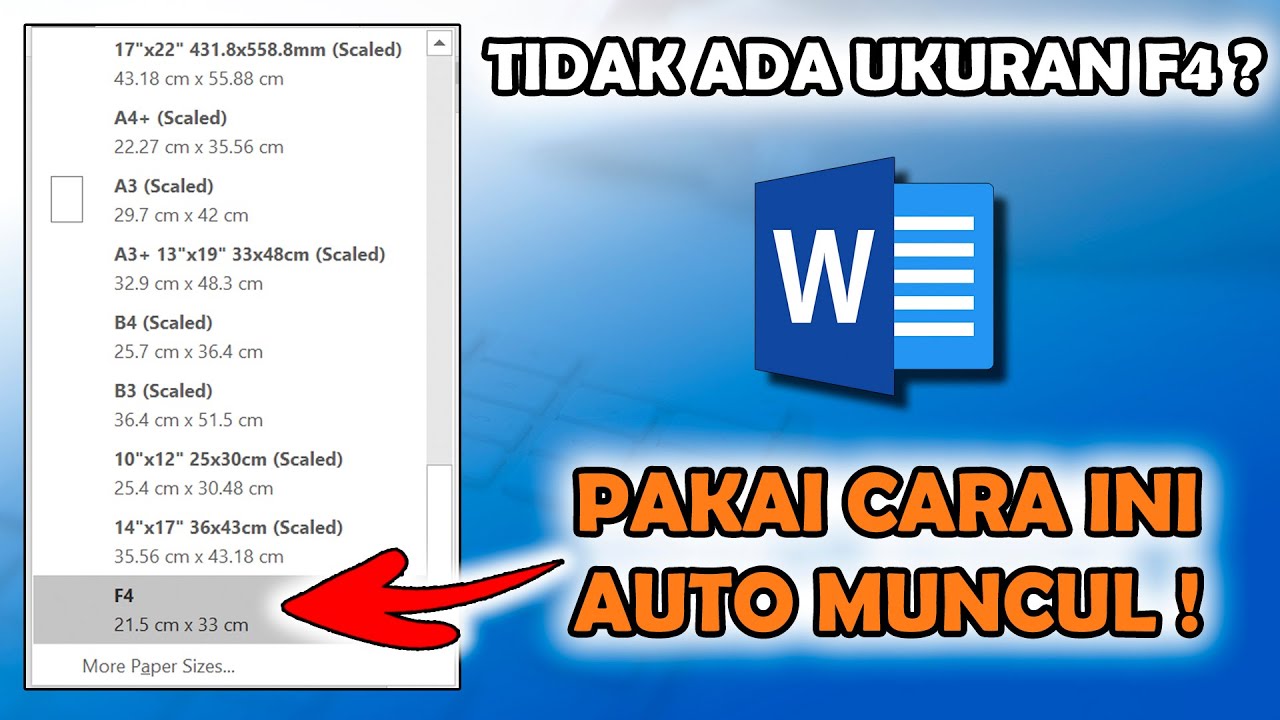
Kertas F4 memiliki dimensi 21,5 cm x 33 cm yang lebih panjang dari A4. Ukuran ini sering digunakan untuk surat resmi, proposal, dan laporan perusahaan di Indonesia.
Word 2010 sebagai versi lawas tetap mendukung kebutuhan perkantoran tanah air. Anda bisa mengatur ukuran kertas ini secara manual karena tidak ada preset khusus di versi tersebut.
Jika Anda sering mencetak dokumen dengan format F4, menguasai cara ini akan menghemat waktu. Anda tidak perlu lagi mengatur ulang setiap kali membuat dokumen baru.
Langkah Mengubah Kertas F4 di Word 2010
Mengakses Menu Page Layout
Buka dokumen Word 2010 Anda terlebih dahulu. Klik tab Page Layout yang berada di deretan menu atas.
Di bagian Page Setup, cari ikon kecil berbentuk panah di pojok kanan bawah grup tersebut. Klik ikon itu untuk membuka kotak dialog Page Setup secara lengkap.
Memilih Ukuran Kertas Custom
Di dalam kotak dialog Page Setup, pilih tab Paper. Pada bagian Paper size, gulir ke bawah hingga menemukan opsi Custom size.
Setelah memilih Custom size, masukkan lebar 21,5 cm dan tinggi 33 cm. Pastikan satuan yang digunakan adalah centimeter, bukan inch atau milimeter.
Klik OK untuk menyimpan pengaturan. Ukuran kertas dokumen Anda sekarang telah berubah menjadi F4.
Menyimpan Sebagai Default
Jika Anda ingin setiap dokumen baru langsung menggunakan ukuran F4, klik tombol Set As Default di bagian bawah kotak dialog. Word akan menanyakan apakah perubahan ini berlaku untuk dokumen saat ini atau semua dokumen baru.
Pilih opsi All documents based on the Normal template. Konfirmasi dengan OK, maka setiap dokumen baru akan otomatis berukuran F4.
Tips Mengatasi Masalah Saat Mencetak
Setelah mengubah ukuran kertas di Word, pastikan pengaturan printer juga mendukung kertas F4. Buka menu Print, lalu pilih Properties printer Anda.
Cari opsi Paper Size di pengaturan printer dan pilih ukuran yang sesuai. Jika tidak ada, buat ukuran kustom dengan memasukkan lebar dan tinggi yang sama seperti di Word.
Periksa juga orientasi halaman apakah Portrait atau Landscape. Kesalahan orientasi bisa menyebabkan hasil cetakan terpotong atau tidak sesuai.
Perbedaan Ukuran F4 dan Legal
Banyak orang sering keliru antara F4 dan Legal. Ukuran Legal adalah 21,5 cm x 35,5 cm, lebih panjang 2,5 cm dari F4.
Di Word 2010, ukuran Legal tersedia sebagai preset, sedangkan F4 harus diatur manual. Pastikan Anda memilih dimensi yang tepat agar dokumen tercetak sesuai kebutuhan.
Jika dokumen Anda akan difotokopi atau dijilid, gunakan ukuran F4 standar. Ukuran Legal bisa menyulitkan jika tempat fotokopi tidak menyediakan kertas tersebut.
Kesimpulan
Mengubah kertas F4 di Word 2010 hanya membutuhkan beberapa langkah sederhana melalui menu Page Setup. Anda bisa mengatur ukuran custom dan menyimpannya sebagai default untuk efisiensi kerja.
Pastikan printer Anda juga mendukung ukuran F4 agar hasil cetak optimal. Dengan panduan ini, Anda tidak perlu lagi repot mengatur ulang ukuran kertas setiap kali membuat dokumen baru.
