


Mengubah orientasi halaman dari potret menjadi landscape di Microsoft Word adalah keterampilan dasar yang sangat berguna. Banyak pengguna membutuhkan pengaturan ini untuk membuat dokumen dengan tabel lebar, diagram, atau gambar yang lebih luas.
Panduan ini akan membahas langkah-langkah mudah untuk mengubah kertas jadi landscape di Word, baik untuk satu halaman maupun seluruh dokumen. Anda akan mempelajari teknik yang tepat agar tata letak dokumen tetap rapi dan profesional.
Mengubah Orientasi Halaman untuk Seluruh Dokumen
Cara termudah untuk mengubah kertas jadi landscape di Word adalah dengan menerapkannya ke semua halaman. Langkah ini cocok jika Anda ingin seluruh dokumen memiliki orientasi horizontal.
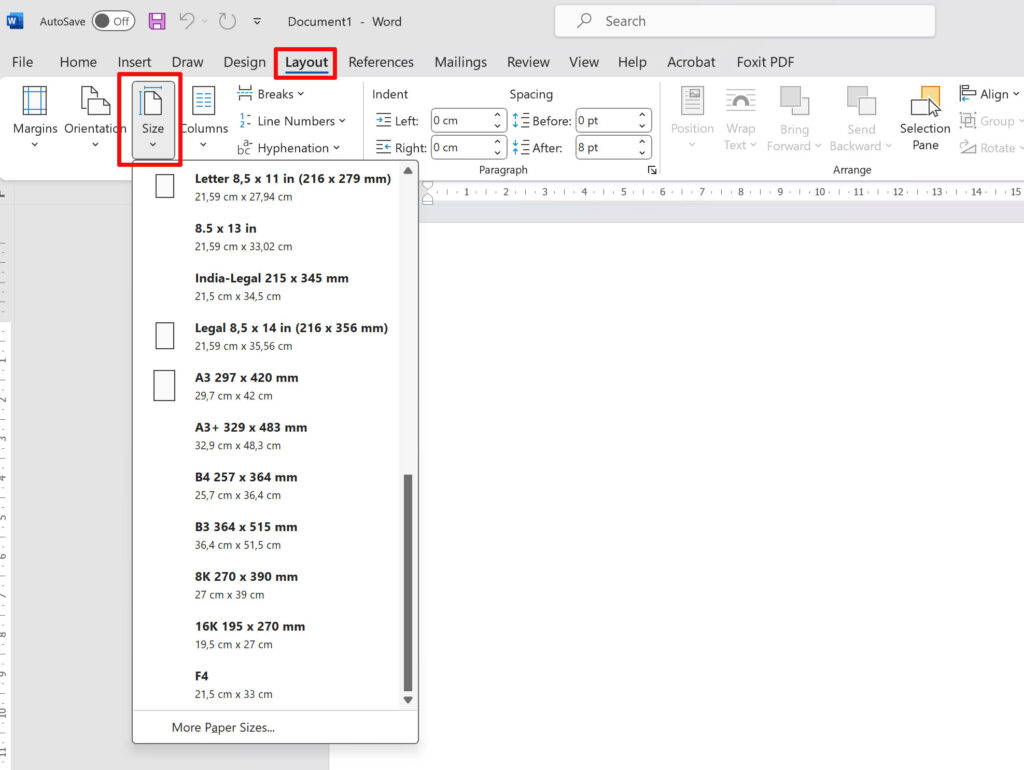
Pertama, buka dokumen Anda dan klik tab Layout atau Page Layout di menu ribbon. Selanjutnya, cari grup Page Setup dan klik tombol Orientation.
Setelah itu, pilih opsi Landscape dari menu drop-down yang muncul. Secara instan, seluruh halaman dokumen akan berubah menjadi orientasi horizontal.
Membuat Satu Halaman Landscape di Tengah Dokumen Potret
Seringkali Anda hanya perlu satu halaman landscape di antara halaman-halaman potret. Word menyediakan fitur section break untuk memisahkan tata letak halaman secara spesifik.
Langkah pertama adalah menempatkan kursor di awal halaman yang ingin Anda ubah menjadi landscape. Kemudian, buka tab Layout dan klik Breaks, lalu pilih Next Page di bawah Section Breaks.
Menerapkan Landscape pada Bagian Tertentu
Setelah section break dibuat, klik di halaman baru yang terisolasi tersebut. Buka kembali tab Layout dan pilih Orientation, lalu klik Landscape.
Halaman yang berada di antara dua section break kini akan menjadi landscape tanpa memengaruhi halaman sebelumnya. Anda dapat mengulangi langkah ini untuk membuat beberapa halaman landscape di lokasi berbeda.
Untuk mengembalikan halaman setelahnya ke potret, buat lagi section break di akhir halaman landscape. Kemudian, ubah orientasi halaman setelah break tersebut menjadi Portrait.
Menggunakan Fitur Page Setup untuk Pengaturan Lanjutan
Fitur Page Setup memberikan kontrol lebih detail saat mengubah kertas jadi landscape di Word. Anda bisa mengatur orientasi sambil menentukan bagian dokumen mana yang akan terpengaruh.
Klik tab Layout, lalu klik ikon kecil di pojok kanan bawah grup Page Setup. Pada jendela yang muncul, pilih tab Margins dan cari bagian Orientation.
Pilih Landscape, lalu perhatikan menu drop-down Apply to di bagian bawah jendela. Anda dapat memilih opsi This point forward untuk menerapkan perubahan mulai dari halaman kursor berada hingga akhir dokumen.
Opsi Selected text berguna jika Anda ingin mengubah orientasi hanya pada teks yang sudah disorot. Word secara otomatis akan menambahkan section break di sekitar teks tersebut.
Tips Mengatur Konten agar Rapi di Halaman Landscape
Setelah berhasil mengubah kertas jadi landscape di Word, Anda perlu menyesuaikan konten agar terlihat maksimal. Gunakan kolom atau tabel untuk memanfaatkan ruang horizontal yang lebih luas.
Anda juga bisa mengatur margin khusus untuk halaman landscape agar teks tidak terlalu mepet ke tepi. Klik Page Setup dan sesuaikan nilai margin kiri dan kanan sesuai kebutuhan.
Untuk gambar atau grafik lebar, pastikan ukurannya tidak melebihi batas margin. Gunakan fitur Text Wrapping agar elemen visual tidak tumpang tindih dengan teks.
Kesimpulan
Mengubah orientasi halaman di Word adalah proses sederhana yang sangat membantu dalam menyusun dokumen profesional. Anda dapat menerapkan landscape ke seluruh dokumen atau hanya pada halaman tertentu menggunakan section break.
Dengan menguasai teknik ini, pekerjaan mengedit dokumen akan menjadi lebih efisien. Praktikkan langkah-langkah di atas untuk menghasilkan tata letak halaman yang sesuai dengan kebutuhan Anda di tahun 2026.
