

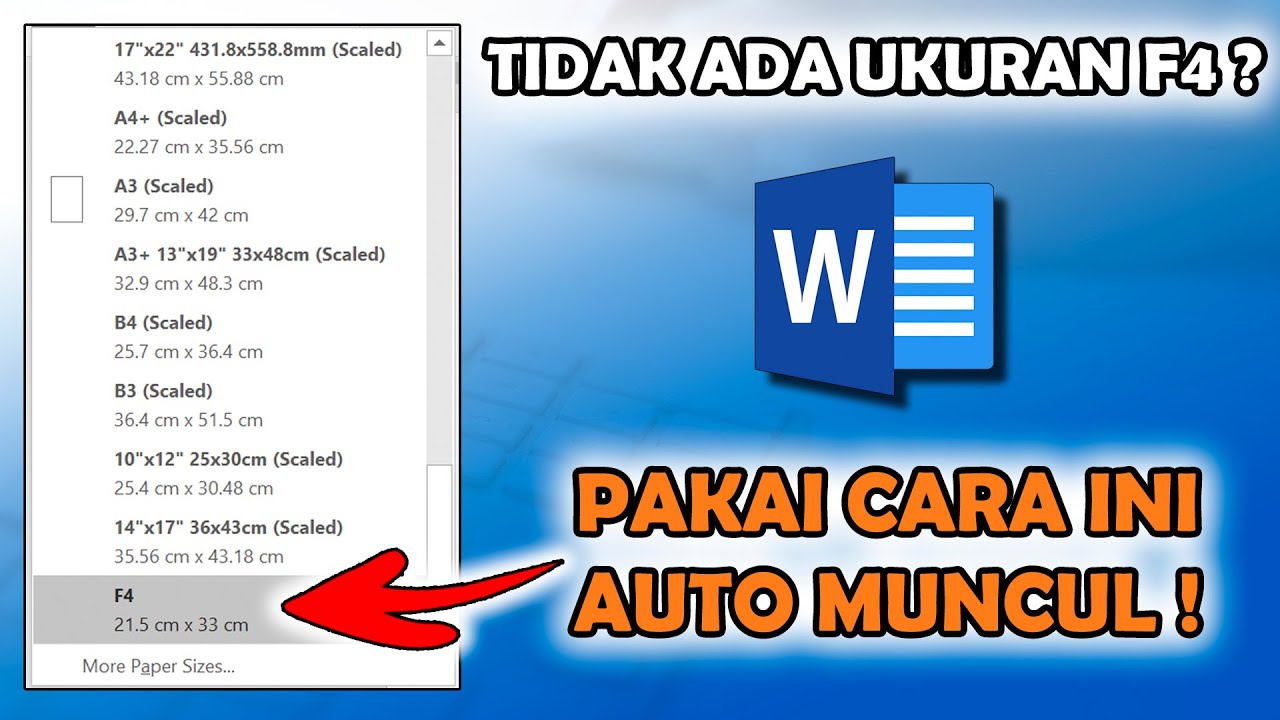

Ukuran kertas F4 sering menjadi pilihan utama untuk dokumen formal di Indonesia. Banyak pengguna Microsoft Word yang belum tahu cara mengubah pengaturan kertas menjadi F4. Padahal, langkah ini cukup sederhana dan bisa dilakukan dalam beberapa detik saja.
Mengenal ukuran kertas f4 dan Perbedaannya
Ukuran F4 memiliki dimensi 210 mm x 330 mm, sedikit lebih panjang dari A4. Perbedaan ini membuat F4 sangat cocok untuk dokumen seperti surat resmi, laporan, atau skripsi. Banyak instansi di Indonesia yang mewajibkan penggunaan kertas F4 untuk keperluan administrasi.
Sayangnya, Microsoft Word tidak menyertakan ukuran F4 dalam daftar preset default. Oleh karena itu, pengguna harus menambahkan ukuran ini secara manual melalui menu pengaturan. Prosesnya memakan waktu kurang dari satu menit jika Anda tahu langkah-langkahnya.
Langkah-Langkah Mengubah Kertas Jadi F4 di Word
Mengatur Ukuran Kertas Melalui Menu Layout
Buka dokumen yang ingin Anda ubah ukuran kertasnya di Microsoft Word. Klik tab Layout yang berada di bagian atas jendela Word.
Selanjutnya, klik ikon Size yang ada di grup Page Setup. Dari menu dropdown yang muncul, pilih opsi More Paper Sizes di bagian paling bawah.
Menambahkan Ukuran F4 Secara Manual
Setelah jendela Page Setup terbuka, pastikan Anda berada di tab Paper. Pada bagian Paper size, pilih Custom Size dari daftar yang tersedia.
Ketikkan angka 210 mm pada kolom Width dan 330 mm pada kolom Height. Pastikan satuan yang digunakan adalah milimeter, bukan inci atau centimeter.
Klik tombol OK untuk menyimpan pengaturan. Sekarang, ukuran kertas dokumen Anda sudah berubah menjadi F4 secara otomatis.
Menyimpan Ukuran F4 Sebagai Default
Jika Anda sering menggunakan ukuran F4, setel sebagai default agar tidak perlu mengatur ulang setiap kali. Pada jendela Page Setup yang sama, klik tombol Set As Default.
Word akan menampilkan konfirmasi untuk mengubah template normal. Klik Yes untuk menyetujui perubahan ini.

Setelah itu, setiap dokumen baru yang Anda buka akan langsung menggunakan ukuran kertas F4. Ini sangat menghemat waktu dan tenaga dalam jangka panjang.
Tips Tambahan untuk Pengaturan Kertas F4
Pastikan Printer Mendukung Ukuran F4
Sebelum mencetak, periksa apakah printer Anda mendukung ukuran kertas F4. Beberapa printer lama mungkin tidak memiliki opsi ini dalam pengaturan cetak.
Jika printer tidak mendukung, Anda bisa mengatur skala cetak agar dokumen tetap rapi. Pilih opsi Fit to Paper atau Scale to Fit saat mencetak.
Gunakan Template Khusus untuk Dokumen F4
Anda bisa membuat template khusus dengan ukuran F4 untuk berbagai jenis dokumen. Simpan template tersebut dengan nama yang mudah diingat, seperti Skripsi F4 atau Surat Resmi.
Cara ini sangat berguna jika Anda sering berganti-ganti ukuran kertas. Cukup buka template yang sudah disimpan, lalu edit sesuai kebutuhan.
Periksa Margin Sebelum Mencetak
Setelah mengubah ukuran kertas, periksa kembali margin dokumen Anda. Margin default mungkin tidak sesuai dengan ukuran F4 yang lebih panjang.
Sesuaikan margin melalui tab Layout dan klik Margins. Pilih opsi Custom Margins untuk mengatur nilai atas, bawah, kiri, dan kanan secara presisi.
Kesimpulan
Mengubah kertas jadi F4 di Word sebenarnya sangat mudah dilakukan dengan mengikuti langkah-langkah di atas. Anda hanya perlu mengatur ukuran kertas secara manual melalui menu Page Setup.
Dengan menyimpan pengaturan sebagai default, Anda tidak perlu repot mengulang proses ini setiap kali membuat dokumen baru. Pastikan printer dan margin sudah disesuaikan agar hasil cetak maksimal.
