


Mengubah ukuran kertas kuarto di Microsoft Word adalah keterampilan dasar yang penting untuk dokumen resmi di Indonesia. Banyak pengguna masih bingung membedakan ukuran kuarto dengan A4 atau letter. Artikel ini akan memandu Anda langkah demi langkah dengan cara yang praktis.
Mengenal Ukuran Kertas Kuarto
Ukuran kertas kuarto memiliki dimensi 215,9 mm x 279,4 mm atau setara dengan 8,5 inci x 11 inci. Ukuran ini sering digunakan untuk surat menyurat, proposal, dan laporan di Indonesia. Perbedaan utamanya dengan A4 adalah lebar yang sedikit lebih sempit dan panjang yang lebih pendek.
Di Microsoft Word, ukuran kuarto biasanya tidak muncul secara default dalam daftar ukuran kertas. Anda harus menambahkan atau mengaturnya secara manual melalui menu pengaturan halaman. Hal ini penting agar dokumen Anda sesuai dengan standar yang berlaku di instansi atau perusahaan.
Langkah-Langkah Mengubah Kertas Kuarto di Word
Menggunakan Menu Layout pada Word 2016, 2019, dan 365
Buka dokumen Word yang ingin Anda atur ukuran kertasnya. Klik tab Layout di bagian atas jendela, lalu cari grup Page Setup.
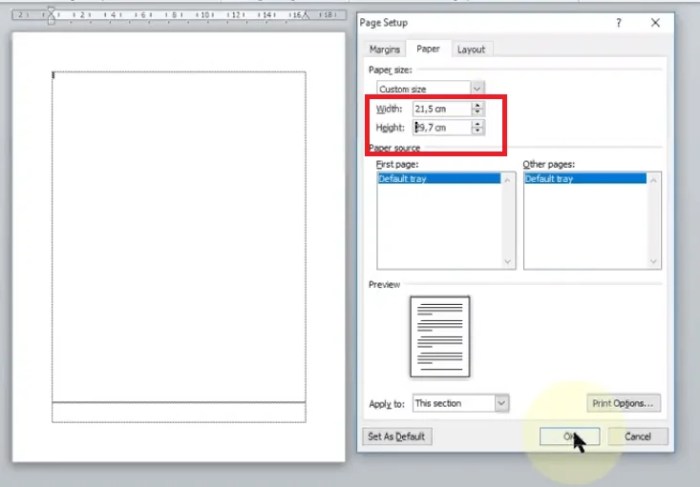
Klik ikon panah kecil di sudut kanan bawah grup Page Setup untuk membuka kotak dialog. Di dalam kotak dialog tersebut, pilih tab Paper untuk melihat opsi ukuran kertas.
Pada bagian Paper size, gulir ke bawah dan pilih opsi Letter. Ukuran Letter sebenarnya identik dengan kuarto, yaitu 8,5 inci x 11 inci. Jika tidak ada, Anda bisa memilih Custom size dan memasukkan dimensi secara manual.
Mengatur Ukuran Kuarto Secara Manual
Jika opsi Letter tidak tersedia, pilih Custom size di bagian bawah daftar. Masukkan lebar 21,59 cm dan tinggi 27,94 cm pada kolom Width dan Height.
Pastikan satuan yang digunakan adalah sentimeter atau inci sesuai dengan preferensi Anda. Setelah itu, klik OK untuk menerapkan perubahan ke seluruh dokumen atau hanya bagian tertentu.
Mengubah Ukuran Kertas di Word Versi Lama
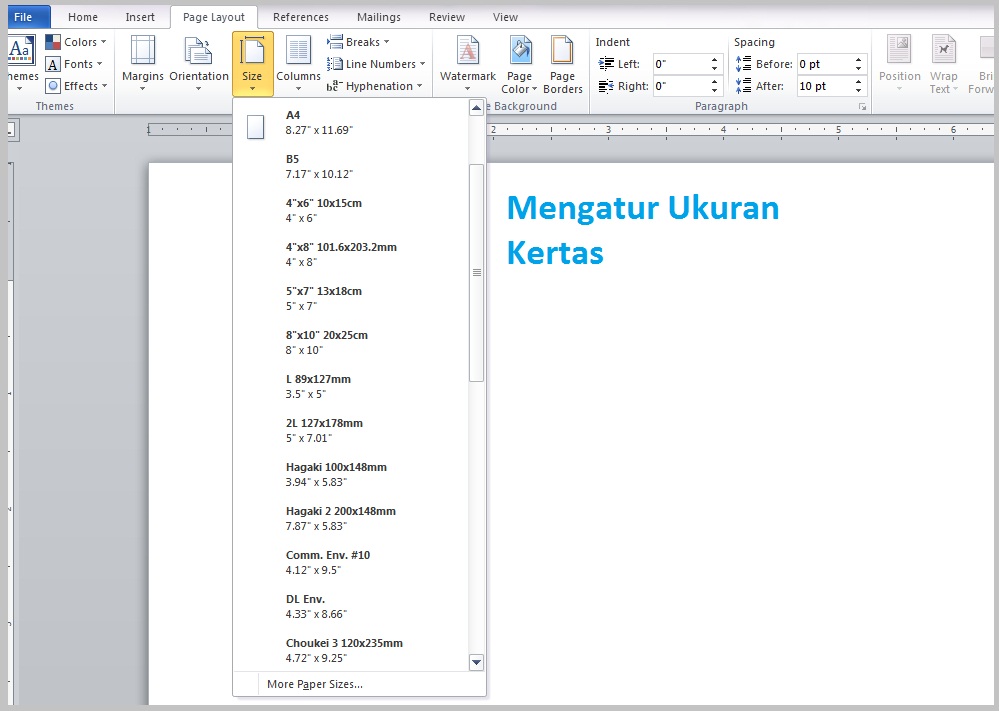
Untuk Word 2007 atau 2010, langkahnya hampir sama namun letak menu sedikit berbeda. Klik tab Page Layout, lalu klik Size dan pilih More Paper Sizes di bagian bawah daftar.
Setelah itu, kotak dialog Page Setup akan muncul dan Anda bisa memilih Letter atau Custom size. Pastikan Anda memilih opsi yang sesuai dengan kebutuhan dokumen.
Tips Menyesuaikan Margin untuk Kertas Kuarto
Setelah ukuran kertas diubah, margin halaman seringkali perlu disesuaikan agar teks tidak terpotong. Kembali ke tab Layout dan klik Margins, lalu pilih Normal atau Custom Margins.
Ukuran margin standar untuk dokumen kuarto adalah 2,54 cm di setiap sisi. Gunakan opsi Custom Margins untuk mengatur margin kiri, kanan, atas, dan bawah secara presisi.
Menyimpan Pengaturan sebagai Default
Jika Anda sering menggunakan ukuran kuarto, simpan pengaturan ini sebagai default. Di kotak dialog Page Setup, klik tombol Set As Default di pojok kiri bawah.
Konfirmasi perubahan dengan mengklik Yes pada kotak dialog yang muncul. Mulai saat itu, setiap dokumen baru akan secara otomatis menggunakan ukuran kertas kuarto.
Kesimpulan
Mengubah kertas kuarto di Word sebenarnya mudah jika Anda tahu langkah yang tepat. Gunakan opsi Letter atau Custom size untuk mendapatkan dimensi yang benar. Jangan lupa menyesuaikan margin dan menyimpan pengaturan sebagai default untuk efisiensi kerja di masa depan.
Dengan mengikuti panduan ini, dokumen Anda akan sesuai dengan standar ukuran kuarto yang berlaku di Indonesia. Praktikkan langkah-langkah tersebut agar Anda terbiasa dan tidak perlu membuang waktu setiap kali membuat dokumen baru.
