

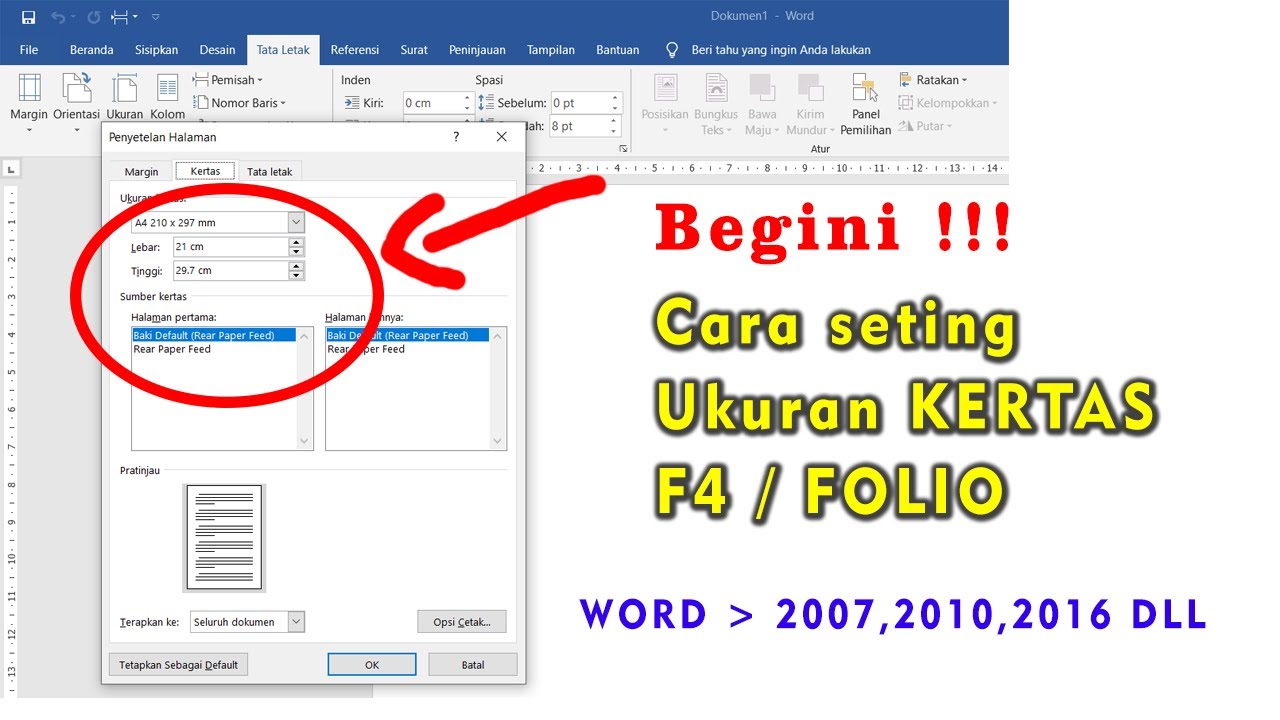

Mengubah ukuran kertas folio di Word adalah keterampilan dasar yang sering dibutuhkan saat membuat dokumen formal. Banyak pengguna masih bingung karena pengaturan default biasanya menggunakan ukuran A4 atau Letter.
Padahal, di Indonesia, kertas folio atau F4 sering menjadi standar untuk surat resmi dan laporan. Dengan memahami langkah-langkahnya, Anda bisa menghemat waktu dan menghindari kesalahan cetak.
Mengenal ukuran kertas folio di Word
Ukuran kertas folio yang umum dikenal memiliki dimensi 21,59 cm x 33,02 cm atau 8,5 inci x 13 inci. Di Microsoft Word, ukuran ini biasanya terdaftar sebagai Folio atau F4.
Perbedaan utama dengan A4 terletak pada panjangnya, di mana folio lebih panjang sekitar 3,5 cm. Jika tidak diatur dengan benar, dokumen bisa terpotong saat dicetak.
Mengapa Ukuran Folio Penting?
Banyak instansi pemerintah dan perusahaan swasta mewajibkan penggunaan kertas folio untuk surat menyurat. Mengatur ukuran ini sejak awal membantu menjaga format tetap rapi.
Selain itu, beberapa template dokumen resmi juga dirancang khusus untuk ukuran folio. Jadi, memahaminya akan mempermudah pekerjaan Anda sehari-hari.
Langkah Mengubah Kertas Folio di Word 2010, 2013, 2016, dan 2019
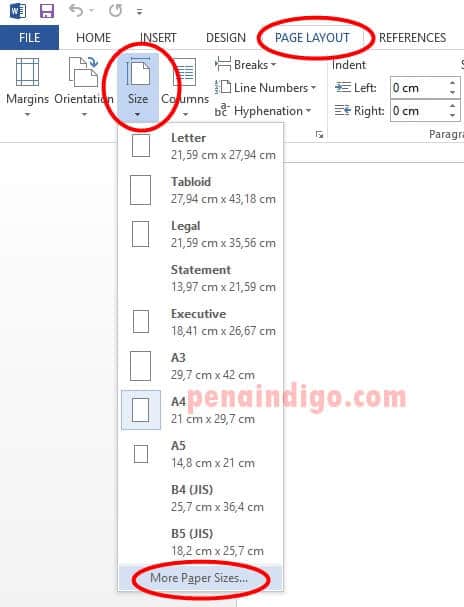
Langkah pertama adalah membuka dokumen yang ingin Anda atur. Klik tab Layout atau Page Layout di menu utama Word.
Selanjutnya, cari ikon Size dan klik panah kecil di bawahnya untuk membuka daftar ukuran kertas. Pilih Folio atau F4 jika tersedia, atau pilih More Paper Sizes untuk pengaturan manual.
Mengatur Ukuran Secara Manual
Jika opsi Folio tidak muncul, Anda bisa memasukkan dimensi secara manual. Pilih More Paper Sizes, lalu masukkan lebar 21,59 cm dan tinggi 33,02 cm.
Pastikan Anda memilih unit centimeter di kolom pengaturan agar akurat. Setelah itu, klik OK untuk menerapkan perubahan.
Menyimpan Pengaturan Sebagai Default
Agar tidak perlu mengatur ulang setiap kali, Anda bisa menyimpan ukuran folio sebagai default. Caranya, setelah memilih ukuran, klik Set As Default di bagian bawah.
Word akan menanyakan apakah Anda ingin mengubah template Normal.dotm. Pilih Yes untuk menyimpan pengaturan ini secara permanen.
Cara Mengubah Kertas Folio di Word untuk Mac
Pengguna Word di Mac juga bisa mengatur ukuran folio dengan mudah. Buka menu File, lalu pilih Page Setup.
Di jendela Page Setup, cari menu Paper Size dan pilih Folio atau Manage Custom Sizes untuk membuat ukuran baru. Masukkan dimensi yang sama seperti di Windows.
Setelah selesai, klik OK untuk menerapkan. Perubahan ini akan berlaku untuk dokumen aktif saat itu.
Tips Mengatasi Masalah Umum Saat Mengubah Ukuran Kertas
Salah satu masalah yang sering terjadi adalah ukuran kertas tidak sesuai saat dicetak. Pastikan printer Anda mendukung kertas F4, karena beberapa printer hanya mendukung A4.
Jika dokumen terpotong, periksa margin halaman. Gunakan margin normal atau atur ulang margin agar sesuai dengan ukuran kertas folio.
Selain itu, perhatikan juga orientasi halaman. Untuk dokumen vertikal, pilih Portrait, sedangkan untuk horizontal, pilih Landscape.
Kesimpulan
Mengubah kertas folio di Word adalah proses sederhana yang bisa dilakukan dalam beberapa langkah. Dengan mengikuti panduan di atas, Anda dapat mengatur ukuran kertas dengan tepat sesuai kebutuhan.
Pastikan untuk selalu memeriksa pengaturan cetak sebelum mencetak dokumen. Dengan demikian, hasil cetakan akan rapi dan sesuai dengan format yang diinginkan.
