

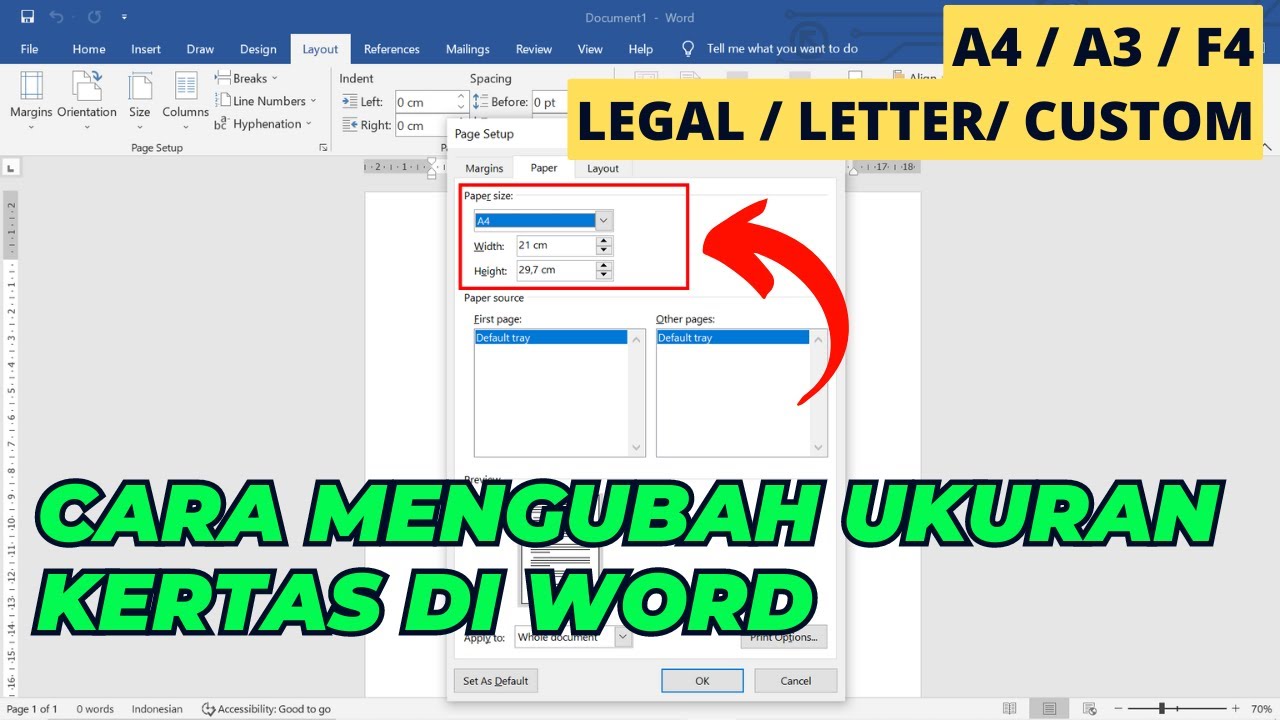

Mengubah ukuran kertas di Microsoft Word menjadi A3 adalah keterampilan yang sangat berguna. Ukuran A3 memiliki dimensi dua kali lipat dari A4, sehingga cocok untuk poster, brosur, atau dokumen besar lainnya. Anda tidak perlu bingung karena prosesnya sangat sederhana dan dapat dilakukan dalam beberapa langkah saja.
Langkah Awal Membuka Tab Layout
Pertama, buka dokumen Word yang ingin Anda ubah ukuran kertasnya. Pastikan Anda sudah menyimpan pekerjaan sebelumnya untuk menghindari kehilangan data. Selanjutnya, cari dan klik tab Layout yang berada di menu ribbon bagian atas.
Setelah tab Layout terbuka, Anda akan melihat berbagai opsi pengaturan halaman. Fokuslah pada grup yang bernama Page Setup karena di sinilah semua pengaturan ukuran kertas berada. Jangan khawatir jika tampilannya berbeda pada versi Word yang lebih baru karena letaknya tetap sama.
Memilih Ukuran Kertas A3
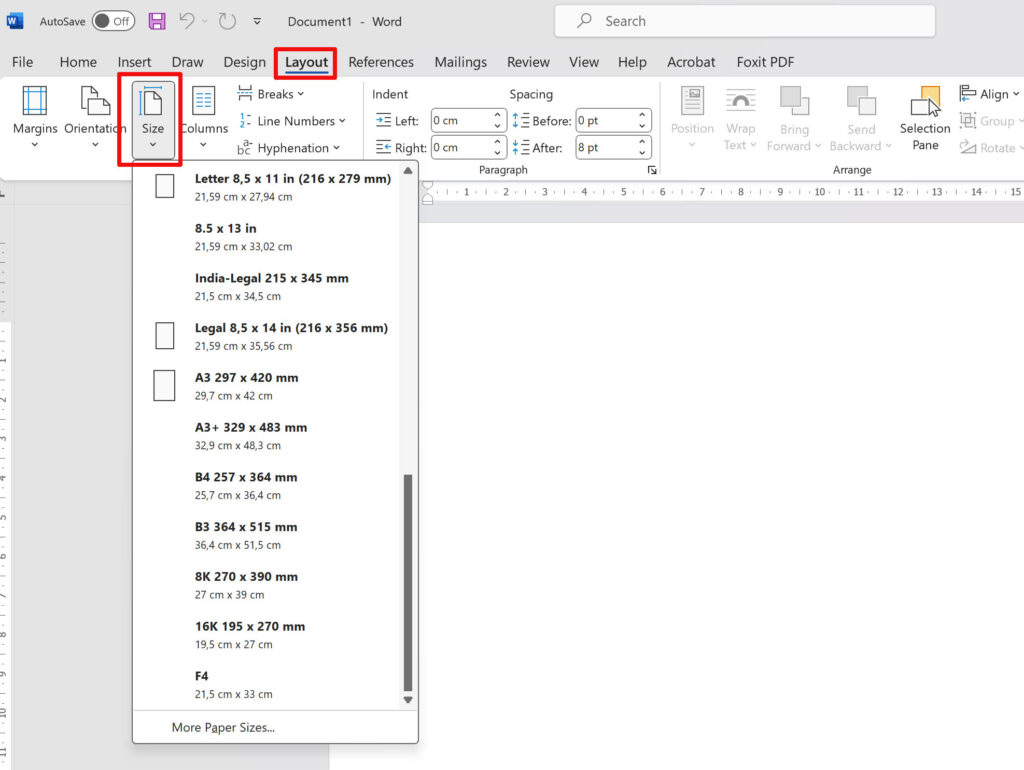
Di dalam grup Page Setup, klik ikon kecil berbentuk panah di sudut kanan bawah untuk membuka jendela pengaturan lengkap. Anda juga bisa langsung mengklik menu Size yang biasanya sudah terlihat di ribbon. Pilih opsi More Paper Sizes jika ukuran A3 tidak muncul di daftar cepat.
Setelah jendela Page Setup terbuka, pastikan Anda berada di tab Paper. Pada bagian Paper size, gulir daftar pilihan hingga menemukan A3. Ukuran A3 secara default memiliki lebar 29,7 cm dan tinggi 42 cm. Klik OK untuk menerapkan perubahan.
Alternatif Menggunakan Ukuran Khusus
Jika Anda tidak menemukan opsi A3 karena pengaturan regional atau bahasa, Anda bisa memasukkan dimensi secara manual. Pilih opsi Custom Size lalu ketik lebar 29,7 cm dan tinggi 42 cm. Pastikan satuan yang digunakan adalah sentimeter atau inci sesuai preferensi.
Metode manual ini juga berguna jika Anda membutuhkan ukuran kertas non-standar. Namun, untuk keperluan umum, menggunakan preset A3 lebih disarankan karena sudah terkalibrasi dengan baik. Setelah diatur, klik OK untuk melihat perubahan pada halaman.
Menyesuaikan Margin dan Orientasi
Setelah ukuran kertas menjadi A3, Anda mungkin perlu menyesuaikan margin agar konten tidak terpotong. Kembali ke jendela Page Setup dan pilih tab Margins. Anda bisa memilih margin Normal, Narrow, atau atur secara kustom sesuai kebutuhan desain.
Orientasi halaman juga penting, terutama untuk poster landscape. Di tab Margins, Anda bisa memilih Portrait atau Landscape. Untuk A3, orientasi landscape sering digunakan karena memberikan ruang lebar horizontal. Jangan lupa klik OK setelah semua pengaturan selesai.
Menyimpan Pengaturan Sebagai Default
Jika Anda sering menggunakan ukuran A3, Word memungkinkan Anda menyimpan pengaturan ini sebagai default. Di jendela Page Setup, setelah mengatur ukuran dan margin, klik tombol Set As Default. Konfirmasi pilihan Anda pada kotak dialog yang muncul.
Dengan menyimpan sebagai default, setiap dokumen baru yang Anda buka akan langsung menggunakan ukuran A3. Fitur ini sangat menghemat waktu bagi pengguna yang bekerja dengan format besar secara rutin. Namun, ingat bahwa perubahan ini hanya berlaku untuk template Normal.dotm.
Kesimpulan
Mengubah kertas di Word menjadi A3 tidaklah rumit. Cukup ikuti langkah-langkah sederhana mulai dari tab Layout, pilih ukuran A3, sesuaikan margin, dan simpan jika perlu. Dengan panduan ini, Anda dapat membuat dokumen berukuran besar dengan cepat.
Pastikan juga printer Anda mendukung kertas A3 sebelum mencetak. Beberapa printer rumahan hanya mampu menangani A4 maksimal. Jika printer tidak mendukung, Anda bisa menyimpan dokumen sebagai PDF untuk dicetak di tempat percetakan. Semoga artikel ini membantu Anda bekerja lebih efisien.
