


ukuran kertas A4 merupakan standar internasional yang paling umum digunakan untuk dokumen perkantoran dan akademik. Banyak pengguna Microsoft Word perlu mengubah ukuran halaman dari default Letter menjadi A4. Artikel ini akan memandu Anda melalui langkah-langkah praktis untuk mengatur ukuran kertas tersebut.
Mengapa Ukuran A4 Menjadi Standar Dokumen
Ukuran A4 memiliki dimensi 210 x 297 mm yang diakui secara global. Hampir semua printer dan lembaga resmi di Indonesia menggunakan ukuran ini. mengubah kertas ke A4 memastikan dokumen Anda tercetak rapi tanpa margin terpotong.
Selain itu, banyak template dokumen resmi seperti surat, laporan, dan skripsi sudah dirancang dengan ukuran A4. Dengan menyesuaikan pengaturan kertas, Anda bisa langsung menggunakan template tersebut tanpa perlu mengatur ulang tata letak.
Langkah-Langkah Mengubah Ukuran Kertas di Microsoft Word
Menggunakan Menu Layout atau Page Layout
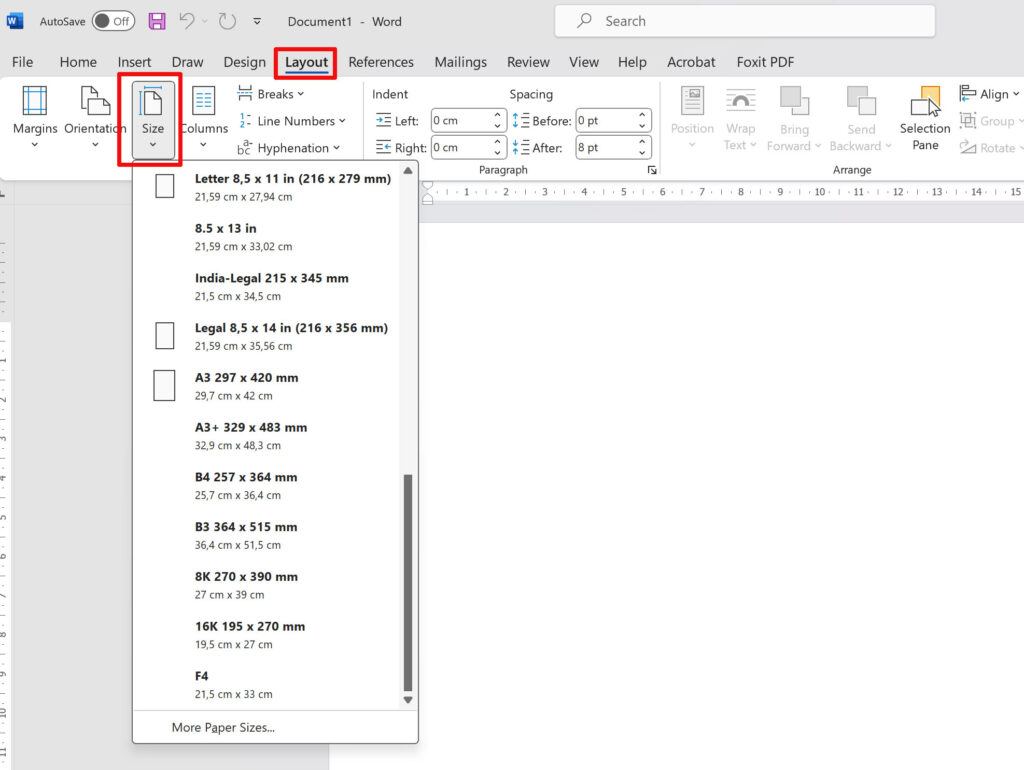
Buka dokumen Word Anda, lalu klik tab Layout (atau Page Layout pada versi lama). Di grup Page Setup, klik tombol Size untuk membuka daftar ukuran kertas bawaan. Pilih opsi A4 dari daftar yang tersedia.
Setelah memilih, Word otomatis mengubah seluruh halaman dokumen menjadi ukuran A4. Jika Anda hanya ingin mengubah sebagian halaman, Anda perlu menyisipkan section break terlebih dahulu.
Menyesuaikan Ukuran Secara Manual
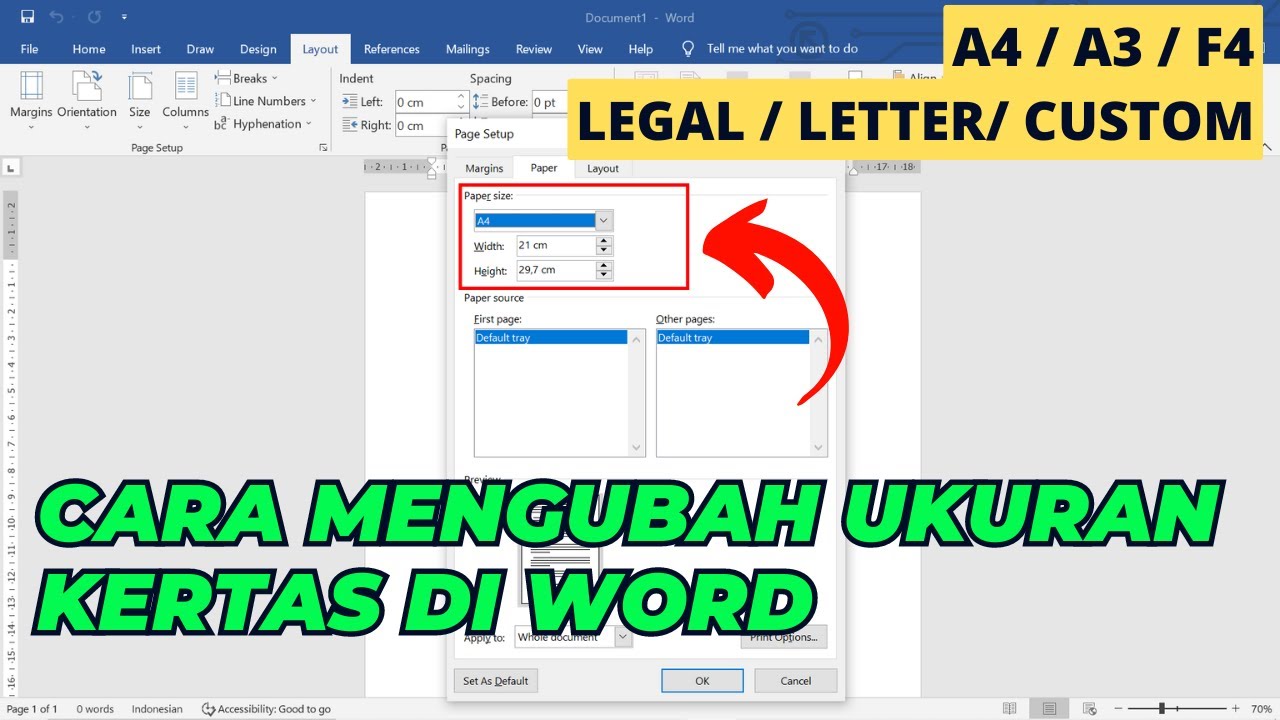
Jika ukuran A4 tidak muncul di daftar, Anda bisa mengatur secara manual dengan mengklik opsi More Paper Sizes. Pada kotak dialog Page Setup, masukkan lebar 21 cm dan tinggi 29,7 cm. Klik OK untuk menerapkan perubahan.
Pastikan juga satuan ukuran yang digunakan sudah sesuai, misalnya sentimeter atau milimeter. Anda bisa mengubah pengaturan satuan melalui File > Options > Advanced > Display.
Tips Agar Tata Letak Tidak Berantakan Saat Mengubah Ukuran
Perubahan ukuran kertas seringkali menggeser margin, header, footer, dan elemen grafis. Sebelum mengubah, sebaiknya simpan dokumen terlebih dahulu. Gunakan fitur Print Preview untuk melihat hasil akhir.
Jika dokumen Anda memiliki banyak gambar atau tabel, periksa apakah elemen tersebut masih proporsional. Anda mungkin perlu menyesuaikan ukuran kolom atau lebar tabel agar tetap rapi di halaman A4.
Mengatur Margin yang Tepat
Setelah ukuran kertas berubah, margin default mungkin tidak cocok. Kembali ke tab Layout, klik Margins, dan pilih Normal (2,54 cm di setiap sisi). Untuk dokumen formal, Anda bisa memilih margin yang lebih sempit atau lebar sesuai standar institusi.
Anda juga bisa membuat margin kustom dengan mengklik Custom Margins. Atur batas atas, bawah, kiri, dan kanan secara presisi. Pastikan margin tidak terlalu kecil agar teks tidak terpotong saat pencetakan.
Alternatif Cepat dengan Template A4
Cara paling mudah adalah menggunakan template dokumen yang sudah berukuran A4. Saat membuka Word baru, klik File > New, lalu ketik A4 di kotak pencarian template. Pilih template yang sesuai dengan kebutuhan Anda.
Template ini sudah dilengkapi dengan pengaturan ukuran kertas, margin, dan gaya huruf standar. Anda tinggal mengisi kontennya saja. Cara ini sangat membantu bagi yang sering bekerja dengan dokumen berformat A4.
Kesimpulan
Mengubah kertas di Word menjadi A4 sangat mudah melalui menu Layout atau menggunakan template siap pakai. Pastikan Anda selalu memeriksa tata letak setelah perubahan agar hasil cetak optimal. Dengan mengikuti panduan di atas, dokumen Anda akan sesuai standar internasional.
Terapkan langkah-langkah ini setiap kali Anda memulai proyek baru. Kebiasaan mengatur ukuran kertas sejak awal akan menghemat waktu dan menghindari kesalahan pencetakan. Semoga artikel ini membantu Anda bekerja lebih efisien dengan Microsoft Word di tahun 2026.
