


Mengubah ukuran kertas di Microsoft Word adalah keterampilan dasar yang sangat penting. Banyak pengguna sering bingung saat harus mencetak dokumen dengan format kertas yang berbeda.
Panduan ini akan membahas langkah-langkah mudah untuk mengubah ukuran kertas di MS Word. Anda akan mempelajari cara menyesuaikan dokumen untuk berbagai keperluan seperti laporan, surat, atau brosur.
Mengenal Menu Layout di MS Word
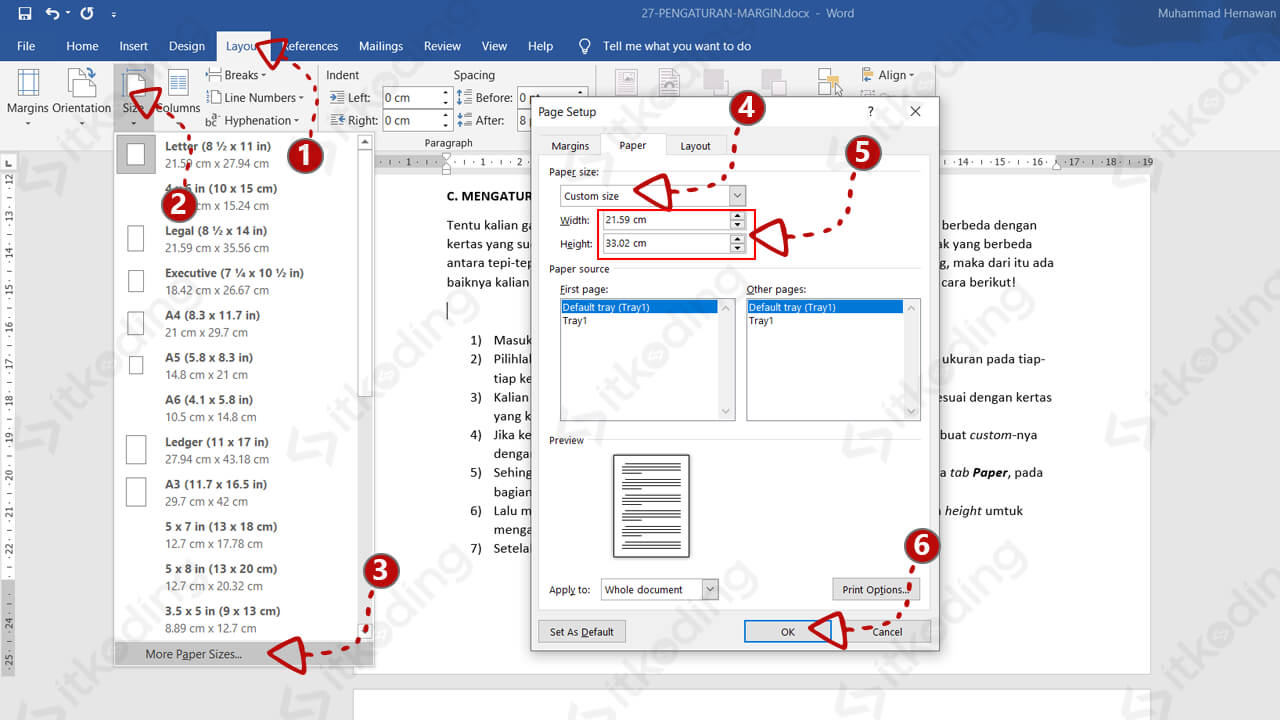
Langkah pertama untuk mengubah kertas adalah membuka tab Layout di bagian atas jendela Word. Tab ini menyediakan berbagai opsi pengaturan halaman termasuk margin dan ukuran kertas.
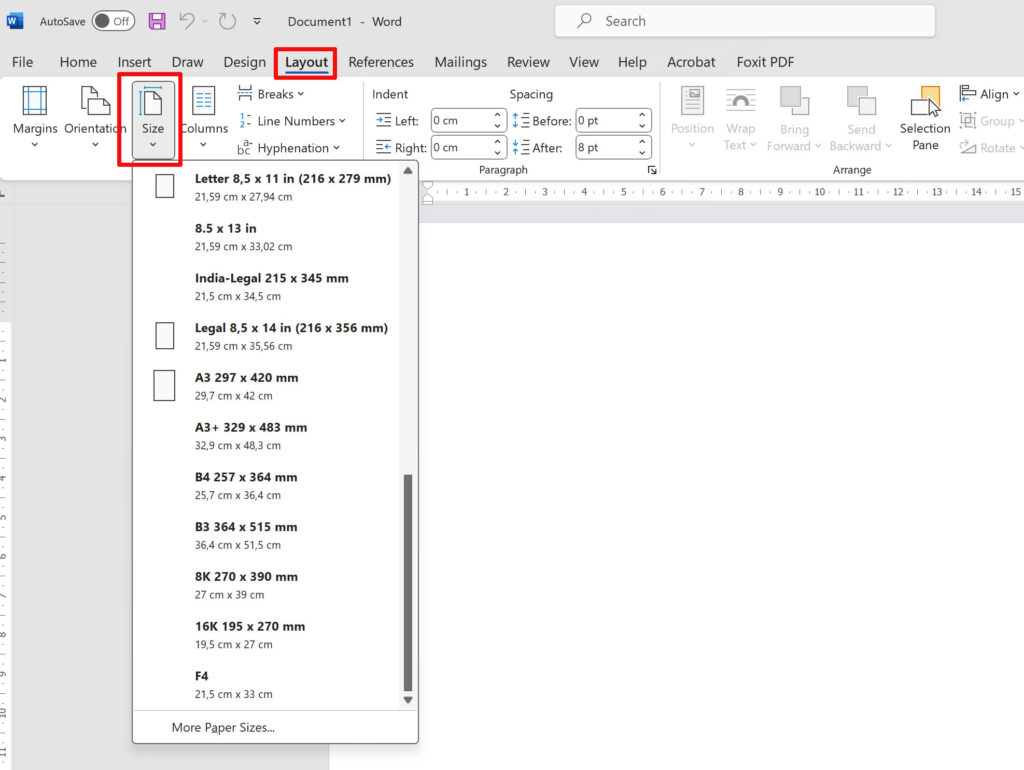
Setelah tab Layout terbuka, Anda akan melihat grup bernama Page Setup. Di dalam grup ini terdapat ikon Size yang menjadi pintu utama untuk mengubah dimensi kertas.
Fungsi Ikon Size pada Tab Layout
Ikon Size menampilkan daftar ukuran kertas standar seperti A4, Letter, dan Legal. Anda cukup mengklik salah satu ukuran untuk langsung menerapkannya ke seluruh dokumen.
Jika ukuran yang diinginkan tidak ada dalam daftar, pilih opsi More Paper Sizes di bagian bawah menu. Opsi ini membuka jendela pengaturan yang lebih lengkap.
Langkah Praktis Mengubah Ukuran Kertas
Setelah masuk ke jendela Page Setup melalui More Paper Sizes, Anda akan melihat tab Paper. Di tab ini, Anda dapat memilih ukuran kertas dari daftar drop-down atau memasukkan dimensi secara manual.
Pastikan untuk memeriksa satuan ukuran yang digunakan, apakah centimeter atau inci. Anda bisa mengubah satuan ini di pengaturan regional Windows atau langsung di kolom Width dan Height.
Jangan lupa menentukan bagian dokumen mana yang akan diubah. Opsi Apply to memungkinkan Anda menerapkan ukuran baru ke seluruh dokumen atau hanya dari titik kursor ke akhir.
Mengubah Kertas untuk Sebagian Halaman
Jika Anda hanya ingin mengubah ukuran kertas pada beberapa halaman tertentu, gunakan section breaks. Section breaks memisahkan dokumen menjadi bagian-bagian yang dapat diatur secara independen.
Cara membuat section break adalah dengan menempatkan kursor di awal halaman yang ingin diubah. Kemudian buka tab Layout, pilih Breaks, dan pilih Next Page di bawah Section Breaks.
Setelah section break dibuat, Anda bisa mengubah ukuran kertas hanya untuk bagian tersebut. Langkah ini sangat berguna untuk dokumen yang memiliki halaman lampiran dengan format berbeda.
Tips Memilih Ukuran Kertas yang Tepat
Ukuran A4 adalah standar yang paling umum digunakan untuk dokumen perkantoran dan akademik di Indonesia. Ukuran ini memiliki dimensi 21 x 29,7 cm dan cocok untuk surat resmi atau laporan.
Untuk keperluan cetak brosur atau pamflet, ukuran A5 atau B5 sering menjadi pilihan. Anda juga bisa menggunakan ukuran kustom jika ingin membuat desain dengan dimensi unik.
Sebaiknya selalu periksa pengaturan printer sebelum mencetak. Pastikan printer Anda mendukung ukuran kertas yang telah dipilih agar hasil cetak sesuai dengan yang diinginkan.
Mengubah Kertas di Berbagai Versi Word
Meskipun antarmuka Word terus diperbarui, langkah mengubah kertas tetap konsisten dari versi 2019 hingga 2026. Perbedaan hanya terletak pada tampilan ikon dan letak menu yang sedikit berubah.
Di Word versi terbaru, tab Layout mungkin bernama Layout atau Page Layout tergantung tema yang digunakan. Namun, ikon Size selalu berada di posisi yang mudah ditemukan.
Jika Anda menggunakan Word Online atau aplikasi seluler, opsi pengaturan halaman juga tersedia. Caranya adalah dengan membuka menu Format atau Layout yang ada di bilah alat atas.
Kesimpulan
Mengubah kertas di MS Word adalah proses sederhana yang dapat dilakukan melalui tab Layout dan ikon Size. Dengan memahami langkah-langkah ini, Anda dapat menyesuaikan dokumen untuk berbagai kebutuhan cetak.
Praktikkan langsung dengan membuka dokumen kosong dan mencoba beberapa ukuran kertas. Semakin sering berlatih, Anda akan semakin mahir dalam mengatur format halaman di Microsoft Word.
