


mengubah ukuran kertas di mcs word adalah keterampilan dasar yang sangat penting untuk dokumen profesional. Banyak pengguna masih bingung saat harus menyesuaikan format halaman dengan kebutuhan cetak tertentu.
Panduan ini akan membahas langkah-langkah mudah dan cepat untuk mengatur ukuran kertas di aplikasi MCS Word. Anda tidak perlu lagi khawatir saat mencetak dokumen dengan format yang tidak sesuai.
Mengenal menu layout di MCS Word
Menu Layout adalah pusat kendali untuk semua pengaturan halaman termasuk ukuran kertas. Anda bisa menemukan tab ini di bagian atas jendela MCS Word setelah membuka dokumen.
Di dalam tab Layout terdapat grup bernama Page Setup yang berisi berbagai ikon penting. Salah satu ikon yang paling sering digunakan adalah Size untuk mengubah dimensi kertas.
Langkah Membuka Menu Ukuran Kertas
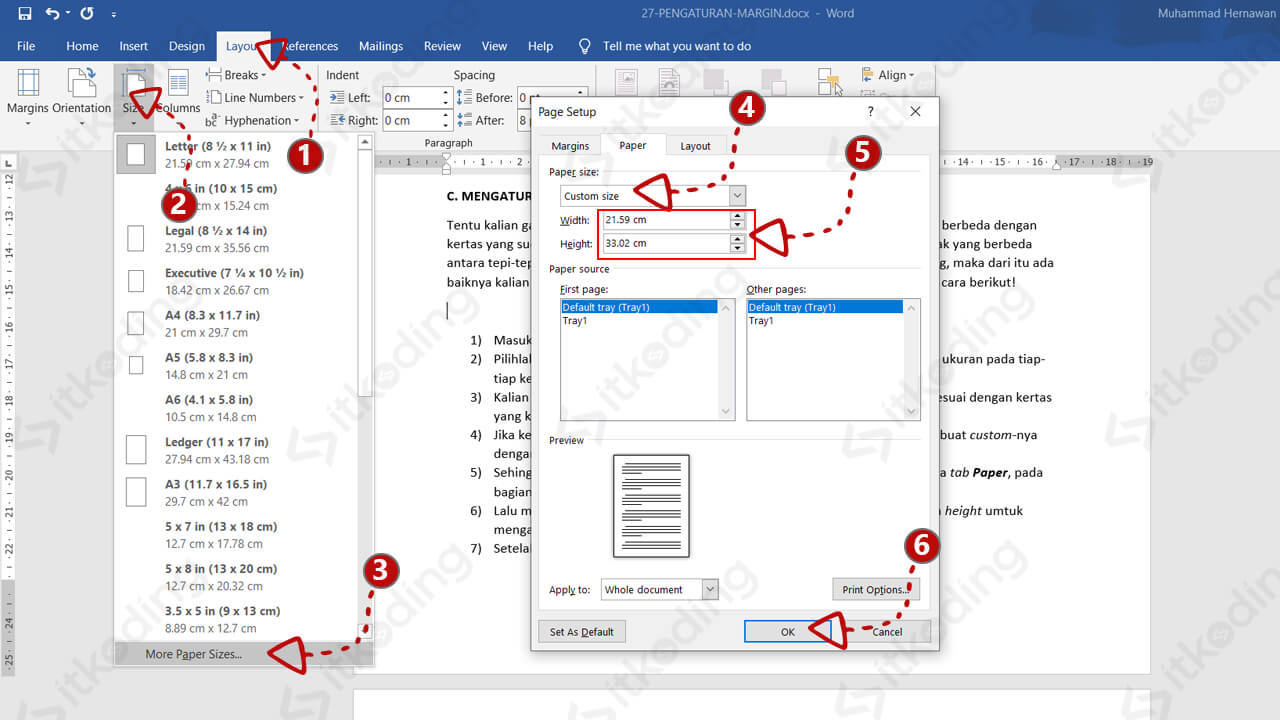
Pertama, klik tab Layout pada ribbon di bagian atas layar MCS Word Anda. Setelah itu, cari dan klik ikon Size yang berada di grup Page Setup.
MCS Word akan menampilkan daftar ukuran kertas standar seperti A4, Letter, dan Legal. Anda bisa memilih salah satu ukuran yang tersedia dengan sekali klik.
Cara Mengubah Kertas ke Ukuran A4 atau F4
Ukuran A4 (210 x 297 mm) adalah standar internasional yang paling umum digunakan untuk dokumen kantor. Sementara itu, ukuran F4 (215 x 330 mm) sering dipakai untuk surat menyurat di Indonesia.
Untuk mengubah ke A4, cukup pilih A4 dari daftar dropdown setelah mengklik ikon Size. Jika Anda ingin ukuran F4, pilih opsi More Paper Sizes di bagian bawah daftar.
Setelah memilih More Paper Sizes, akan muncul jendela Page Setup dengan tab Paper. Di sini Anda bisa memasukkan lebar 215 mm dan tinggi 330 mm secara manual untuk ukuran F4.
Menggunakan Ukuran Kertas Kustom atau Tidak Standar
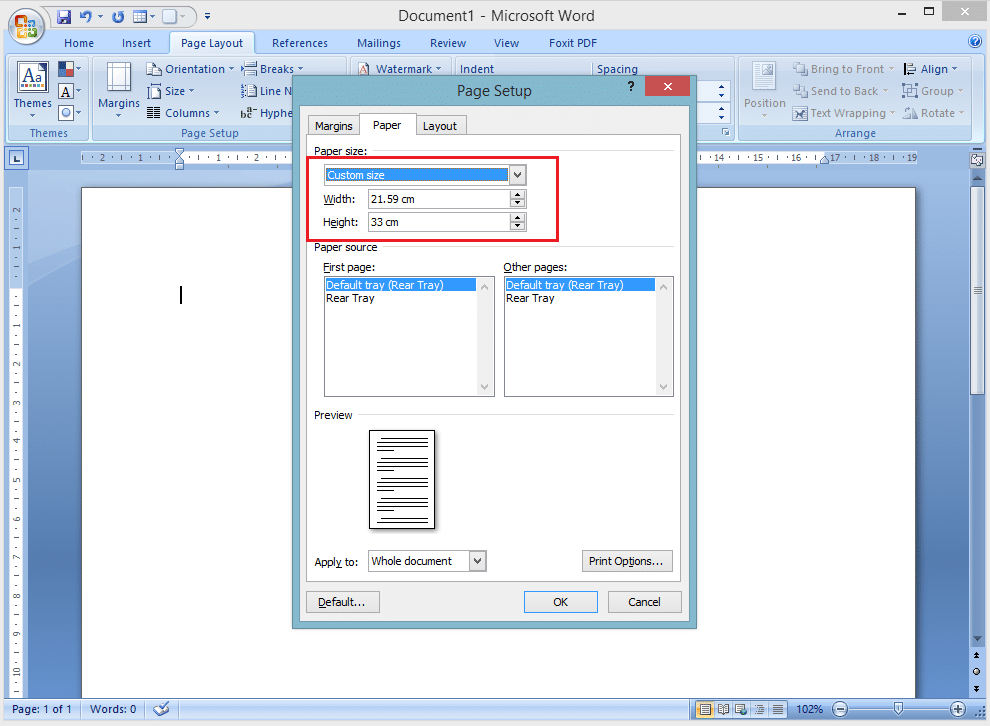
Terkadang Anda membutuhkan ukuran kertas yang tidak ada dalam daftar standar MCS Word. Misalnya untuk mencetak sertifikat, brosur, atau dokumen khusus lainnya.
Caranya sangat mudah, buka kembali menu Size dan pilih More Paper Sizes. Pada jendela Page Setup, masukkan lebar dan tinggi kertas sesuai kebutuhan Anda di kolom Width dan Height.
Pastikan Anda memilih satuan yang benar seperti cm atau mm sebelum mengetik angka. Setelah itu klik OK untuk menerapkan perubahan ukuran kertas ke seluruh dokumen.
Pentingnya Memeriksa Pengaturan Printer
Setelah mengubah ukuran kertas di MCS Word, Anda juga harus memeriksa pengaturan printer. Ukuran kertas di dokumen harus sesuai dengan ukuran kertas yang terpasang di printer.
Jika tidak sesuai, printer bisa menolak mencetak atau hasil cetakan menjadi terpotong. Buka menu File lalu pilih Print untuk melihat dan menyesuaikan pengaturan printer Anda.
Pada dialog Print, cari opsi Properties atau Printer Properties untuk memilih ukuran kertas yang sama. Langkah ini memastikan dokumen tercetak dengan sempurna tanpa kesalahan.
Kesimpulan
Mengubah kertas di MCS Word adalah proses sederhana yang bisa dilakukan melalui menu Layout. Anda bisa memilih ukuran standar atau membuat ukuran kustom sesuai kebutuhan dokumen.
Pastikan selalu konsisten antara ukuran kertas di dokumen dan di printer untuk hasil cetak maksimal. Dengan panduan ini, Anda siap membuat dokumen dengan format halaman yang tepat di tahun 2026.
