


Membuat booklet dari dokumen Word kini semakin mudah berkat fitur bawaan yang terus diperbarui. Dengan mengatur tata letak halaman secara tepat, Anda bisa mencetak tulisan seperti buku kecil.
Fitur ini sangat berguna untuk membuat proposal, laporan, atau materi presentasi yang ringkas. Prosesnya hanya memerlukan beberapa langkah sederhana di menu Layout.
Persiapan Dokumen Sebelum Mengubah ke Booklet
Pastikan konten Anda sudah selesai diedit dan tidak ada perubahan besar setelah layout diubah. Semakin rapi teks dan gambar, semakin mudah booklet tercetak sempurna.
Periksa juga jumlah halaman dokumen. Booklet biasanya membutuhkan kelipatan empat halaman agar pencetakan dua sisi berjalan lancar.
Memilih Jenis Kertas yang Tepat
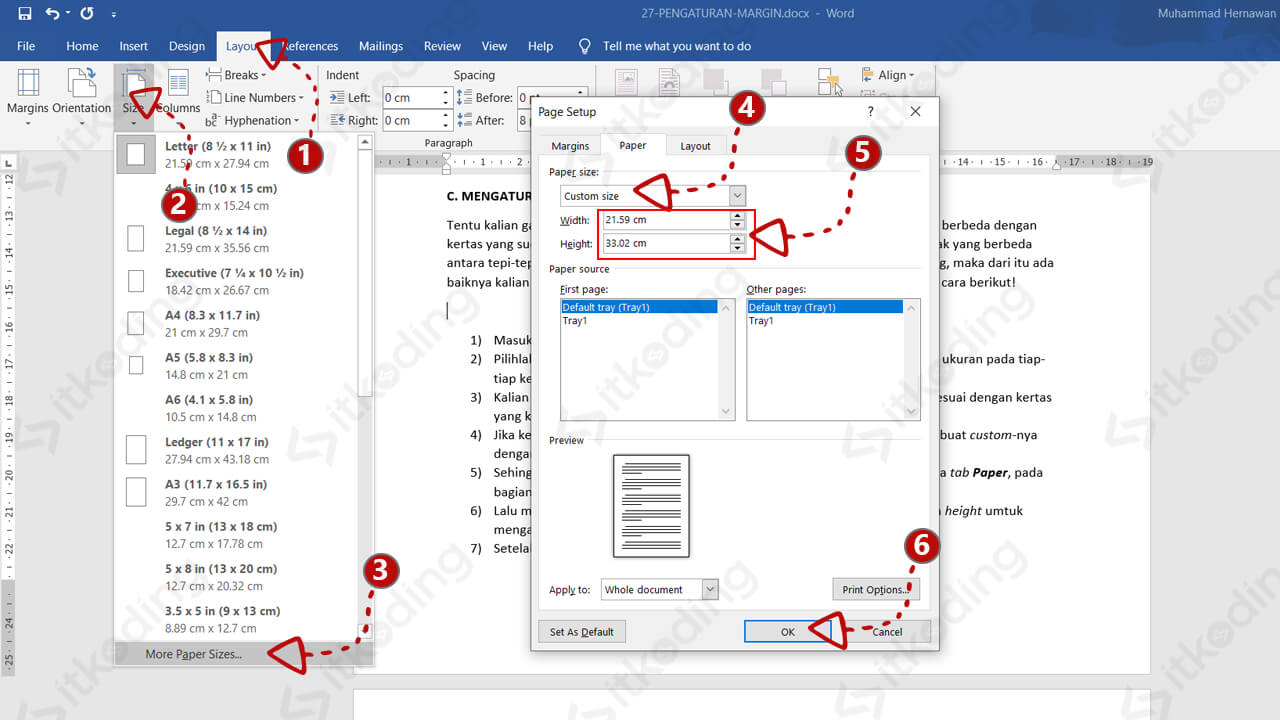
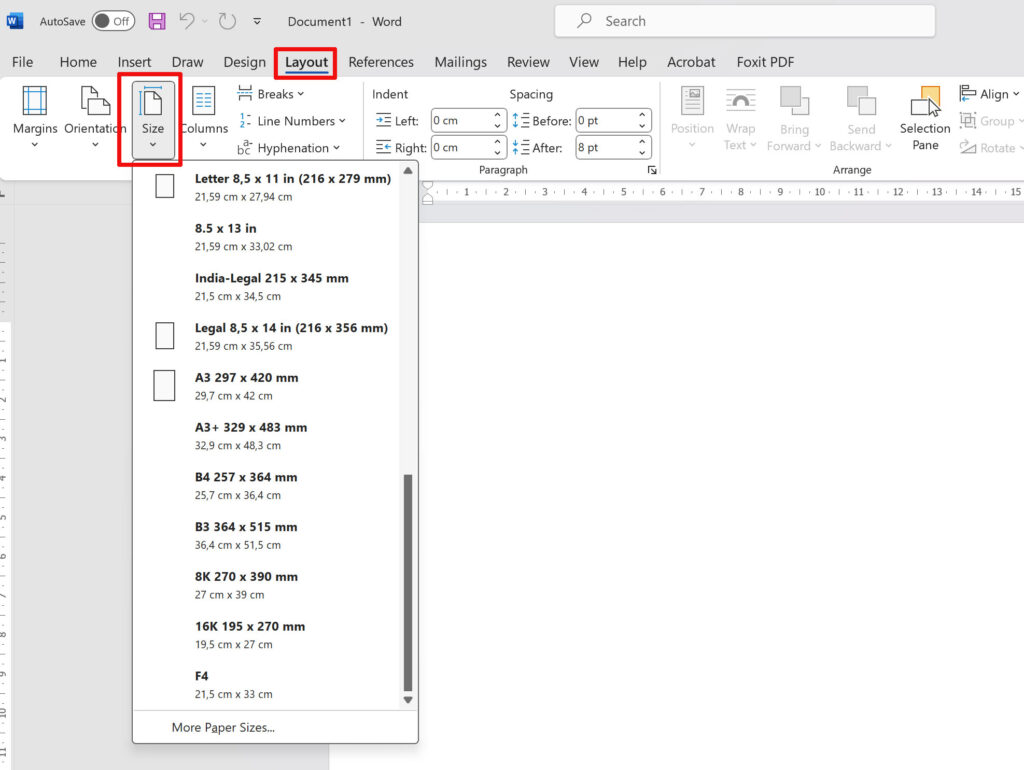
Gunakan kertas ukuran A4 atau Letter sesuai kebutuhan. Beberapa pengaturan booklet akan menyesuaikan orientasi secara otomatis.
Ketebalan kertas juga penting agar hasil lipatan tidak mudah rusak. Untuk booklet tipis, kertas 80-100 gram sudah cukup.
Langkah Mengubah Layout Halaman di Word 2026
Buka tab Layout dan cari menu Margins. Pilih opsi Custom Margins untuk mengakses pengaturan lebih lanjut.
Di jendela Page Setup, pilih tab Margins, lalu pada bagian Pages, ubah Multiple pages menjadi Book fold. Arah halaman akan berubah menjadi Landscape secara otomatis.
Atur nilai Inside dan Outside margin agar teks tidak terpotong saat dijilid. Biasanya 1 cm untuk Inside dan 2 cm untuk Outside sudah ideal.
Klik OK untuk menerapkan perubahan. Dokumen Anda sekarang akan menampilkan dua halaman dalam satu lembar secara berurutan.
Mengatur Nomor Halaman dan Header Footer
Booklet memerlukan penomoran halaman yang konsisten. Akses tab Insert, lalu pilih Page Number untuk menambahkan nomor.
Jika ingin header atau footer, pastikan posisinya tidak mengganggu area cetak. Gunakan fitur Different Odd & Even Pages jika perlu.
Untuk booklet bersampul, buat halaman pertama sebagai cover tanpa nomor. Gunakan opsi Different First Page untuk menyembunyikannya.
Mencetak Booklet dengan Hasil Optimal
Sebelum mencetak, simpan dokumen dan lakukan pratinjau cetak (Ctrl+P). Pastikan orientasi sudah sesuai dengan pengaturan booklet.
Di dialog Print, pilih Print on Both Sides – Flip pages on short edge. Ini penting agar halaman berurutan saat dilipat.
Jika printer tidak mendukung pencetakan dua sisi otomatis, Anda bisa mencetak halaman ganjil dulu, lalu balik kertas untuk halaman genap.
Tips Tambahan untuk Booklet Profesional
Gunakan kolom jika teks terlalu panjang untuk satu kolom booklet. Ini membuat tampilan lebih rapi dan mudah dibaca.
Test cetak pada beberapa lembar kertas bekas sebelum mencetak final. Hal ini menghindari pemborosan kertas dan tinta.
Simpan pengaturan booklet sebagai template agar dapat digunakan lagi untuk dokumen serupa. Cukup pilih File > Save As Template.
Kesimpulan
Mengubah kertas di Word menjadi booklet tidaklah rumit jika Anda mengikuti panduan langkah demi langkah. Fitur Book fold di Word 2026 memberikan kemudahan bagi siapa saja untuk membuat buku kecil.
Dengan persiapan dokumen yang baik, pengaturan margin tepat, dan teknik cetak yang benar, hasil booklet akan terlihat profesional. Terapkan tips di atas untuk mendapatkan booklet yang rapi dan siap dibagikan.
