


Microsoft Word 2007 masih menjadi pilihan banyak pengguna untuk mengolah dokumen. Salah satu pengaturan dasar yang sering dibutuhkan adalah mengubah ukuran kertas.
Mengetahui cara mengubah kertas di Word 2007 sangat penting agar dokumen tercetak sesuai kebutuhan. Pengaturan ini dapat dilakukan dengan cepat melalui menu Page Layout.
Langkah Awal Mengubah Ukuran Kertas
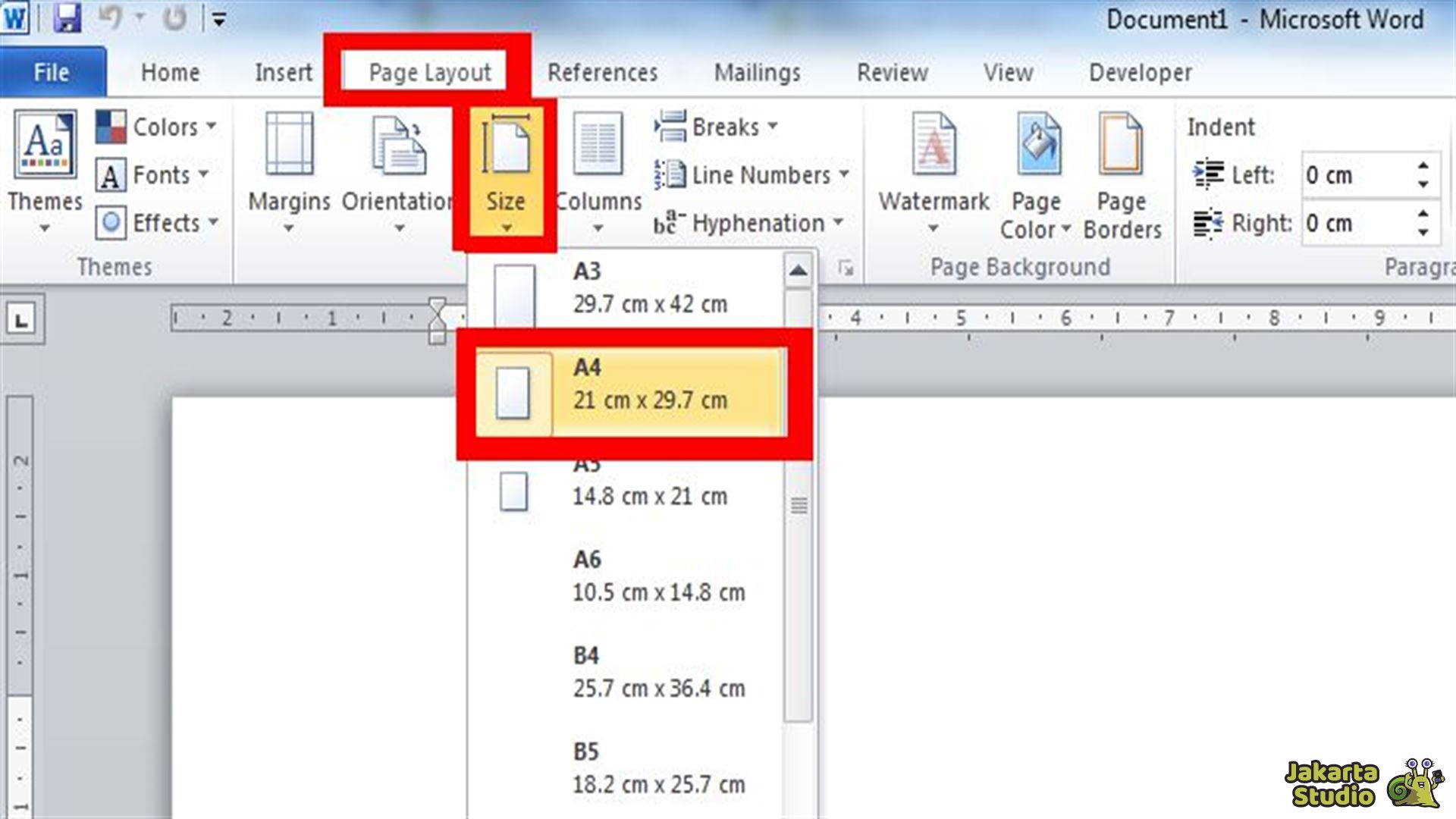
Pertama, buka dokumen Word 2007 yang ingin diubah ukuran kertasnya. Pastikan Anda berada di tab Page Layout yang terletak di bagian atas jendela Word.
Setelah itu, cari grup bernama Page Setup. Di dalam grup tersebut, terdapat ikon bernama Size yang bergambar amplop dan kertas.
Klik ikon Size untuk melihat daftar ukuran kertas standar yang tersedia. Pilih ukuran kertas yang diinginkan, seperti A4, Letter, atau Legal.
Memilih Ukuran Kertas Kustom
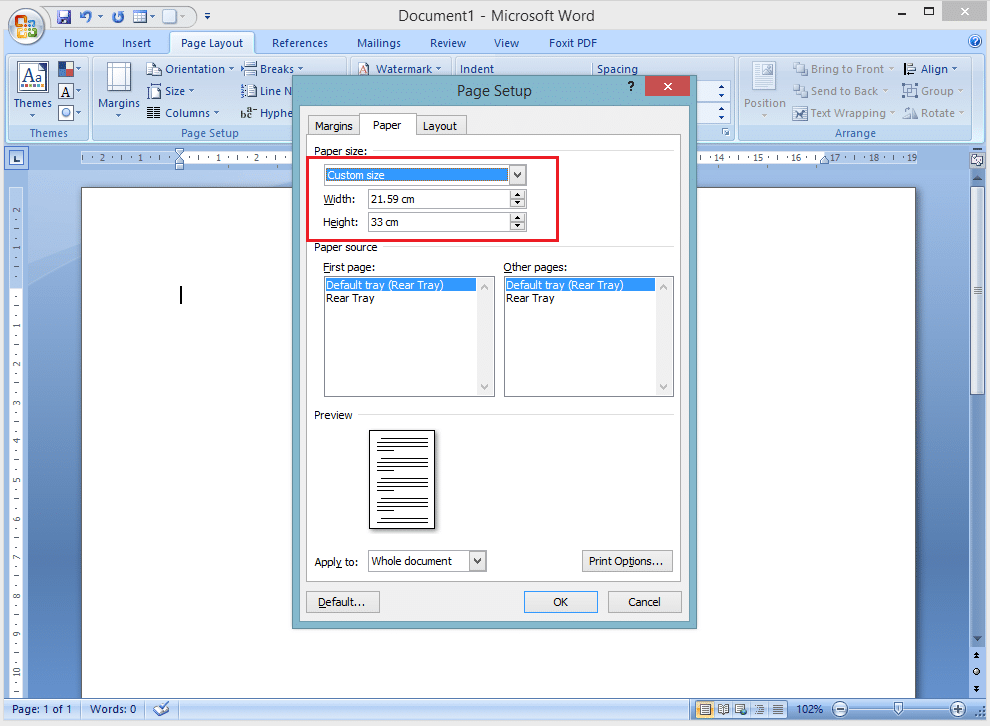
Jika ukuran yang diinginkan tidak ada dalam daftar, Anda bisa membuat ukuran kertas sendiri. Klik opsi More Paper Sizes di bagian bawah menu Size.
Jendela Page Setup akan terbuka dengan tab Paper aktif. Masukkan lebar dan tinggi kertas sesuai kebutuhan pada kolom Width dan Height.
Setelah selesai, klik tombol OK untuk menerapkan ukuran kertas kustom tersebut. Dokumen Anda kini siap untuk diisi konten.
Mengubah Ukuran Kertas untuk Seluruh Dokumen
Secara default, perubahan ukuran kertas hanya berlaku untuk bagian yang sedang aktif. Agar berlaku untuk seluruh dokumen, Anda perlu mengatur penerapannya.
Di jendela Page Setup, cari dropdown Apply to. Pilih opsi Whole document agar semua halaman menggunakan ukuran kertas yang sama.
Jika hanya ingin mengubah ukuran kertas pada halaman tertentu, pilih opsi This point forward. Ini berguna untuk dokumen dengan beberapa bagian berbeda.
Tips Mengubah Margin agar Proporsional
Setelah mengubah ukuran kertas, periksa kembali margin dokumen Anda. Margin yang terlalu besar atau kecil bisa membuat tampilan dokumen kurang rapi.
Untuk mengatur margin, tetap di tab Page Layout, klik ikon Margins. Pilih pengaturan margin standar seperti Normal, Narrow, atau Wide.
Anda juga bisa membuat margin kustom dengan memilih Custom Margins. Pastikan margin sesuai dengan ukuran kertas baru agar teks tidak terpotong saat dicetak.
Menyimpan Pengaturan Kertas sebagai Default
Jika sering menggunakan ukuran kertas tertentu, Anda bisa menyimpannya sebagai default. Klik tombol Set As Default di jendela Page Setup.
Word akan menanyakan konfirmasi untuk mengubah template normal. Klik Yes agar semua dokumen baru menggunakan ukuran kertas yang sudah diatur.
Cara ini sangat membantu untuk menghemat waktu, terutama jika Anda bekerja dengan ukuran kertas non-standar setiap hari.
Kesimpulan
Mengubah kertas di Word 2007 adalah proses sederhana yang bisa dilakukan dalam beberapa langkah. Gunakan menu Page Layout dan pilih ukuran kertas yang sesuai.
Dengan menguasai pengaturan ini, dokumen Anda akan tercetak rapi dan sesuai dengan kebutuhan profesional. Praktikkan langsung agar semakin terbiasa dengan fitur Word 2007.
