

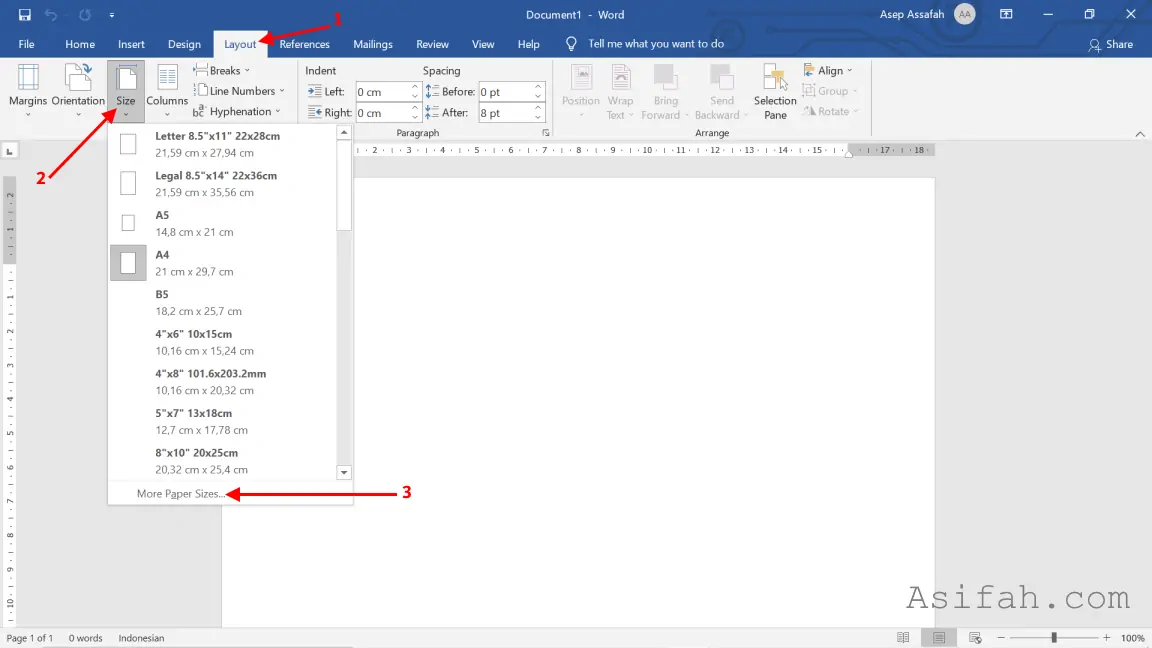

mengubah orientasi halaman di Microsoft Word adalah keterampilan dasar yang sangat berguna. Banyak pengguna sering kali perlu mengatur dokumen agar lebih sesuai dengan konten, seperti tabel lebar atau gambar panorama.
Proses ini sebenarnya cukup sederhana dan dapat dilakukan dalam beberapa langkah cepat. Artikel ini akan memandu Anda secara lengkap tentang cara mengubah kertas dari vertikal ke horizontal pada Word.
Mengubah orientasi halaman untuk Seluruh Dokumen
Langkah pertama adalah membuka dokumen Word yang ingin Anda ubah orientasinya. Pastikan Anda sudah berada di tab Layout atau Page Layout di bagian atas jendela Word.
Setelah itu, cari grup pengaturan yang bernama Page Setup. Di dalam grup tersebut, Anda akan melihat ikon atau menu dropdown bertuliskan Orientation.
Klik pada menu Orientation, lalu pilih opsi landscape. Semua halaman dalam dokumen Anda akan langsung berubah menjadi horizontal atau melebar.
Perbedaan Antara portrait dan Landscape
Orientasi Portrait adalah mode vertikal yang menjadi pengaturan default di Word. Mode ini cocok untuk dokumen teks biasa seperti surat atau laporan standar.
Sementara itu, Landscape adalah mode horizontal yang memberikan ruang lebih lebar. Mode ini sangat ideal untuk menyajikan tabel besar, grafik, atau presentasi visual lainnya.
Mengubah Orientasi Halaman Tertentu Saja
Terkadang Anda hanya perlu mengubah satu halaman atau beberapa halaman tertentu menjadi landscape. Word menyediakan fitur Section Breaks untuk memisahkan bagian dokumen yang berbeda orientasi.
Pertama, tempatkan kursor di awal halaman yang ingin Anda ubah. Kemudian, buka tab Layout dan klik Breaks, lalu pilih Next Page di bawah Section Breaks.
Setelah itu, klik pada halaman baru tersebut dan ubah orientasinya menjadi Landscape melalui menu Orientation. Hanya bagian setelah section break yang akan berubah.
Menggunakan Section Breaks untuk Dokumen Campuran
Anda juga bisa mengulangi langkah yang sama jika ingin mengembalikan orientasi ke Portrait setelah halaman landscape. Caranya, buat lagi section break di akhir halaman landscape.
Kemudian, pada halaman berikutnya, ubah orientasi kembali ke Portrait. Dengan teknik ini, Anda bisa memiliki dokumen dengan orientasi campuran yang rapi.
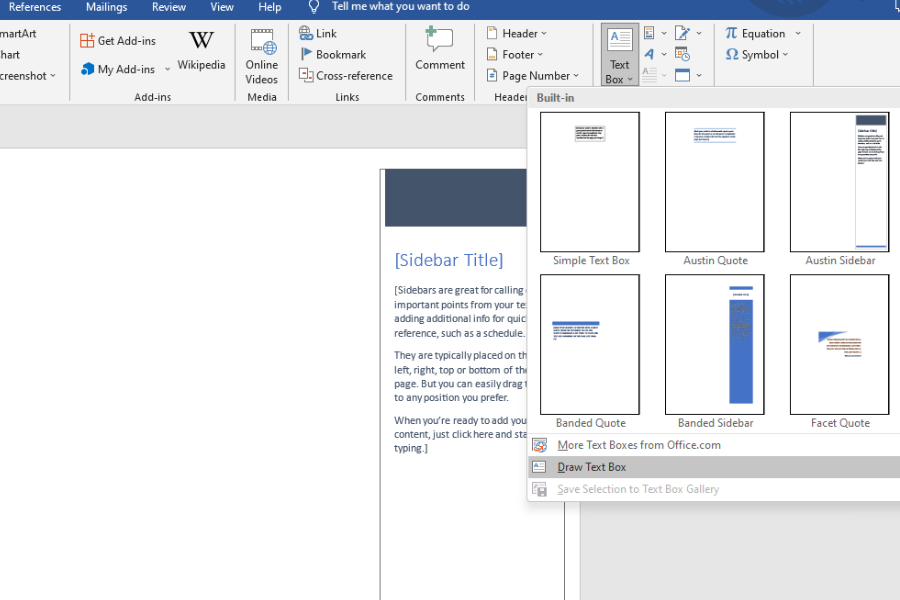
Mengubah Orientasi Melalui Dialog Page Setup
Metode lain yang bisa digunakan adalah melalui kotak dialog Page Setup. Klik pada tanda panah kecil di sudut kanan bawah grup Page Setup di tab Layout.
Setelah jendela Page Setup terbuka, pilih tab Margins. Di bagian Orientation, klik Landscape dan pastikan Apply to diatur ke Whole document atau Selected text sesuai kebutuhan.
Klik OK untuk menerapkan perubahan. Metode ini memberikan kontrol lebih, terutama jika Anda ingin mengatur margin khusus untuk halaman landscape.
Tips Memilih Antara Seleksi Teks dan Seluruh Dokumen
Jika Anda memilih opsi Selected text pada Apply to, Word akan secara otomatis membuat section break di sekitar teks yang dipilih. Ini sangat praktis tanpa harus membuat section break secara manual.
Pastikan Anda sudah menyorot teks atau paragraf yang ingin diubah sebelum membuka Page Setup. Jika tidak, opsi Selected text tidak akan muncul.
Mengatasi Masalah Umum Saat Mengubah Orientasi
Salah satu masalah yang sering terjadi adalah halaman landscape tidak tercetak dengan benar. Pastikan pengaturan printer Anda juga mendukung orientasi landscape.
Selain itu, periksa kembali apakah section break sudah ditempatkan di posisi yang tepat. Section break yang salah bisa menyebabkan seluruh dokumen berubah orientasi.
Untuk memeriksa section break, aktifkan tombol Show/Hide di tab Home. Tanda section break akan terlihat sebagai garis putus-putus dengan tulisan Section Break.
Menyesuaikan Margin dan Kolom untuk Halaman Landscape
Setelah mengubah orientasi, Anda mungkin perlu menyesuaikan margin agar konten terlihat lebih proporsional. Gunakan menu Margins di tab Layout untuk memilih ukuran margin yang sesuai.
Jika dokumen landscape berisi kolom, pastikan pengaturan kolom juga disesuaikan. Anda bisa mengatur jumlah kolom melalui tab Layout dengan mengklik Columns.
Kesimpulan
Mengubah kertas dari vertikal ke horizontal pada Word adalah proses yang mudah dan fleksibel. Anda dapat menerapkannya untuk seluruh dokumen atau hanya pada halaman tertentu menggunakan section break.
Dengan memahami kedua metode ini, Anda bisa membuat dokumen yang lebih profesional dan sesuai kebutuhan. Jangan ragu untuk bereksperimen dengan orientasi campuran agar presentasi data Anda lebih optimal.
