



mengubah orientasi kertas dari depan ke belakang di microsoft word seringkali diperlukan untuk mencetak dokumen dua sisi. Fitur ini memungkinkan Anda menghemat kertas dan membuat dokumen terlihat lebih profesional. Banyak pengguna masih bingung dengan pengaturan ini, terutama jika mereka menggunakan Word versi lama atau baru.
Menggunakan Fitur Print di Word untuk Mencetak dua sisi
Cara pertama yang paling umum adalah melalui menu Print di Word. Anda bisa mengaksesnya dengan menekan tombol Ctrl+P atau masuk ke File lalu Print. Di panel pengaturan cetak, cari opsi yang berkaitan dengan pencetakan dua sisi.
Pada beberapa versi Word, opsi ini bernama Print on Both Sides atau Cetak di Kedua Sisi. Pilih Flip pages on long edge untuk mencetak seperti buku, atau Flip pages on short edge untuk mencetak seperti kalender. Pastikan printer Anda mendukung fitur duplex printing agar hasilnya optimal.
Perbedaan flip on long edge dan Short Edge
Flip on long edge berarti kertas akan dibalik secara horizontal, seperti membalik halaman buku. Ini cocok untuk dokumen yang dibaca dari kiri ke kanan, seperti laporan atau makalah.
Sementara itu, flip on short edge membalik kertas secara vertikal, seperti membalik halaman kalender meja. Pilihan ini lebih sesuai untuk dokumen yang dibaca dari atas ke bawah, seperti brosur atau pamflet.
Mengatur Manual untuk Printer Tanpa Duplex
Jika printer Anda tidak mendukung pencetakan dua sisi otomatis, Anda bisa melakukannya secara manual. Langkah pertama adalah mencetak halaman ganjil terlebih dahulu melalui pengaturan Print di Word.
Setelah halaman ganjil selesai dicetak, ambil kertas yang sudah tercetak dan balikkan sesuai arah yang diinginkan. Masukkan kembali kertas ke printer, lalu cetak halaman genap melalui menu yang sama. Pastikan Anda memilih halaman genap di pengaturan Print untuk menghindari tumpang tindih.
Tips Menghindari Kesalahan Saat Mencetak Manual
Sebelum mencetak, uji coba dengan satu lembar kertas terlebih dahulu untuk memastikan arah balik kertas sudah benar. Perhatikan juga posisi kepala cetak agar tidak mencetak di sisi yang salah.
Gunakan fitur Print Preview di Word untuk melihat bagaimana halaman akan tercetak. Ini membantu Anda mengidentifikasi potensi kesalahan sebelum kertas terbuang percuma.
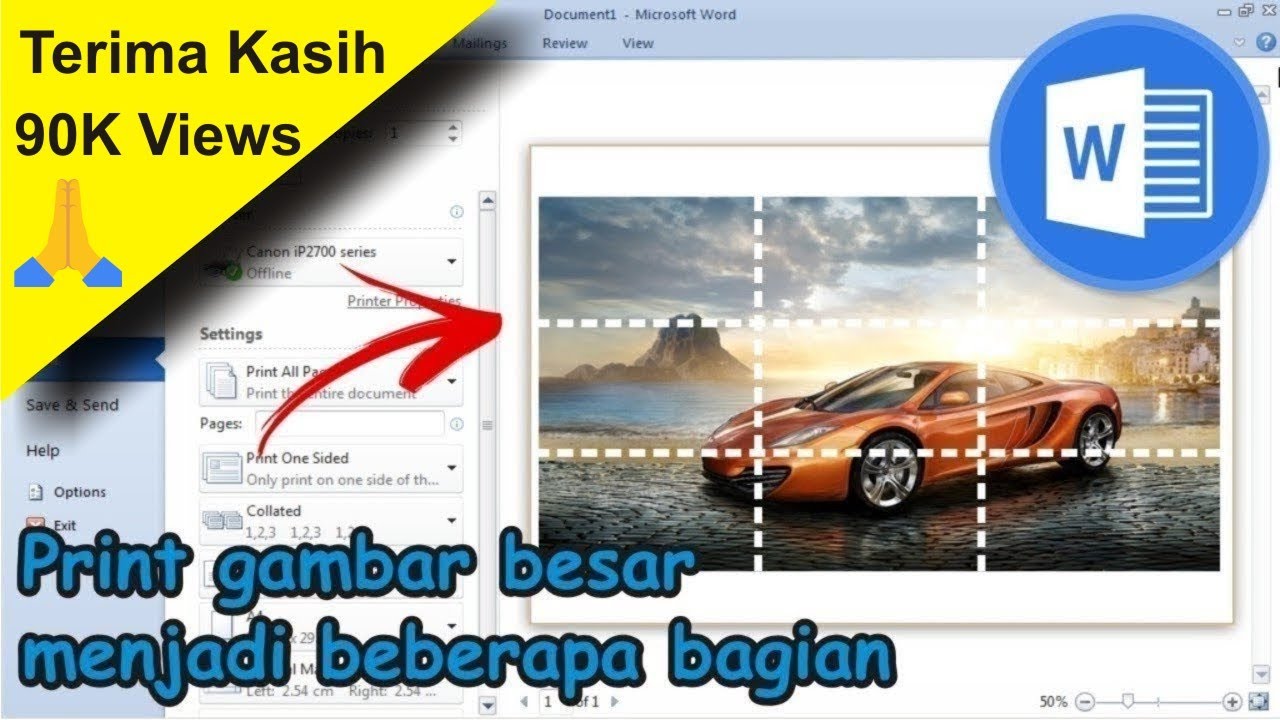
Mengubah Orientasi Halaman di Word untuk Dokumen Tertentu
Selain mencetak dua sisi, Anda mungkin perlu mengubah orientasi kertas dari depan ke belakang untuk halaman tertentu dalam dokumen. Caranya adalah dengan memisahkan bagian dokumen menggunakan Section Breaks.
Letakkan kursor di awal halaman yang ingin diubah orientasinya, lalu buka tab Layout dan pilih Breaks. Pilih Next Page di bawah Section Breaks untuk memulai bagian baru. Setelah itu, Anda bisa mengubah orientasi halaman menjadi landscape atau portrait sesuai kebutuhan.
Menggunakan Section Breaks untuk Halaman Berbeda
Setelah membuat section break, klik di dalam bagian baru tersebut dan buka tab Layout. Pilih Orientation lalu pilih Landscape atau Portrait. Perubahan ini hanya berlaku untuk bagian yang dipilih, bukan seluruh dokumen.
Pastikan Anda tidak lupa mengembalikan orientasi halaman berikutnya jika hanya ingin satu halaman yang berbeda. Ulangi proses section break untuk setiap perubahan orientasi yang diinginkan.
Menyimpan Pengaturan Sebagai Template untuk Penggunaan Nanti
Agar tidak perlu mengatur ulang setiap kali, Anda bisa menyimpan dokumen dengan pengaturan cetak dua sisi sebagai template. Caranya adalah dengan menyimpan file dalam format .dotx atau .dotm.
Setelah dokumen siap, buka File lalu Save As dan pilih Word Template sebagai jenis file. Template ini bisa digunakan kembali untuk dokumen serupa di masa depan, menghemat waktu dan tenaga.
Kesimpulan
Mengubah kertas dari depan ke belakang di Word sebenarnya mudah jika Anda memahami opsi yang tersedia. Baik menggunakan fitur otomatis maupun manual, hasilnya akan menghemat kertas dan membuat dokumen terlihat rapi.
Praktikkan langkah-langkah di atas secara bertahap agar Anda semakin terbiasa. Dengan pengaturan yang tepat, pencetakan dua sisi tidak lagi menjadi masalah rumit.
