


Mengubah ukuran kertas menjadi F4 di Microsoft Word sering dibutuhkan untuk dokumen resmi atau tugas sekolah. Ukuran F4 atau folio memiliki dimensi 21,59 cm x 33,02 cm yang berbeda dari A4. Berikut panduan lengkap dan praktis untuk melakukannya di tahun 2026.
Mengenal ukuran kertas f4 dan Perbedaannya
Ukuran F4 dikenal juga sebagai folio atau HVS legal di beberapa negara. Dimensinya lebih panjang dari A4 yang hanya 21 cm x 29,7 cm. Perbedaan ini membuat F4 ideal untuk surat resmi, proposal, atau laporan yang membutuhkan lebih banyak ruang vertikal.
Microsoft Word secara default menampilkan ukuran A4 atau Letter. Oleh karena itu, pengguna harus mengatur secara manual untuk mendapatkan format F4. Langkah ini penting agar cetakan dokumen tidak terpotong atau salah dimensi.
Mengapa Memilih F4?
Banyak instansi di Indonesia masih menggunakan kertas F4 untuk dokumen administratif. Penggunaan ukuran ini juga memudahkan saat menggabungkan dokumen dengan lampiran. Dengan menguasai cara ini, Anda bisa menghindari kesalahan cetak yang merugikan.
Langkah Mengubah Ukuran Kertas Menjadi F4 di Word
Proses perubahan ukuran kertas di Word sangat sederhana dan hanya membutuhkan beberapa klik. Berikut panduan langkah demi langkah yang bisa Anda ikuti dengan mudah.
Menggunakan Menu Layout atau Page Layout
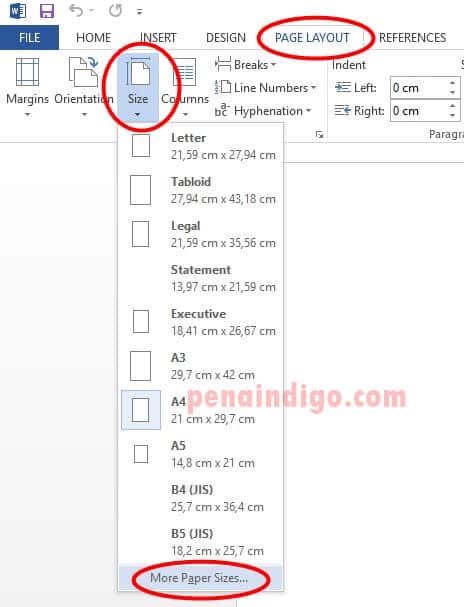
Buka dokumen Word Anda dan klik tab Layout atau Page Layout di bagian atas. Selanjutnya, cari grup Page Setup dan klik ikon kecil panah di pojok kanan bawah untuk membuka jendela pengaturan.
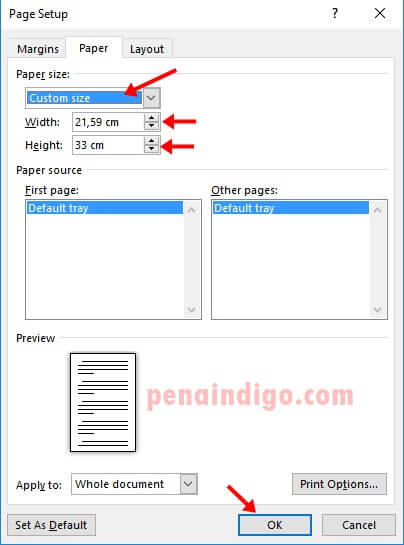
Di jendela Page Setup, pilih tab Paper atau Kertas. Pada bagian Paper Size, gulir ke bawah dan pilih opsi Folio atau F4 jika tersedia. Jika tidak ada, Anda harus membuat ukuran kustom.
Membuat Ukuran Kertas F4 Secara Manual
Jika daftar ukuran tidak menyertakan F4, pilih opsi Custom Size atau Ukuran Kustom. Masukkan lebar 21,59 cm dan tinggi 33,02 cm pada kolom Width dan Height. Pastikan satuan yang digunakan adalah sentimeter.
Setelah memasukkan dimensi, klik OK untuk menyimpan pengaturan. Sekarang, dokumen Anda sudah menggunakan ukuran kertas F4. Anda bisa mulai mengetik atau memformat isi sesuai kebutuhan.
Tips Memastikan Hasil Cetak Sesuai F4
Sebelum mencetak, pastikan printer Anda mendukung ukuran kertas F4. Beberapa printer mungkin perlu diatur secara terpisah di pengaturan cetak. Selain itu, periksa margin dokumen agar tidak terlalu sempit atau lebar.
Gunakan fitur Print Preview untuk melihat hasil akhir sebelum mencetak. Jika ada bagian yang terpotong, sesuaikan margin atau orientasi halaman. Langkah ini menghemat kertas dan mencegah kesalahan.
Menyimpan Pengaturan Sebagai Default
Agar tidak perlu mengatur ulang setiap kali, Anda bisa menyimpan ukuran F4 sebagai default. Di jendela Page Setup, klik Set As Default setelah memasukkan ukuran. Konfirmasi perubahan ini akan berlaku untuk semua dokumen baru.
Dengan cara ini, setiap dokumen Word baru akan langsung menggunakan ukuran F4. Ini sangat berguna jika Anda sering bekerja dengan format folio. Namun, ingat untuk mengubahnya kembali jika diperlukan untuk dokumen lain.
Kesimpulan
Mengubah kertas menjadi F4 di Microsoft Word adalah proses cepat yang bisa dilakukan siapa saja. Dengan mengikuti langkah di atas, Anda bisa membuat dokumen sesuai standar yang diinginkan. Pastikan untuk selalu memeriksa pengaturan cetak agar hasilnya sempurna.
Penguasaan cara ini akan membantu Anda dalam menyelesaikan tugas administrasi atau akademik dengan lebih efisien. Jangan ragu untuk bereksperimen dengan ukuran kustom lainnya jika diperlukan. Semoga panduan ini bermanfaat untuk pekerjaan Anda sehari-hari.
